


Cara Mengetahui IP Address Komputer
Cara Mengetahui IP Address Komputer
 Bagi orang IT dan bagi anda yang menggeluti dunia IT, urusan membaca IP pastilah bukan hal yang sulit. Tapi bagi orang awam yang memang benar-benar tidak mengetahui caranya, tentu akan menjadi sesuatu yang sulit. Apabila anda menjadi salah satu diantaranya, anda tidak perlu khawatir. Dalam artikel ini akan dijelaskan bahwa bagaimana Cara Mengetahui IP Address Komputer yang sebenarnya tidak begitu sulit.
Baiklah berikut langkah-langkah mudah bagaimana Cara Mengetahui IP Address Komputer :
Panduan Mengetahui IP Address
Pastikan komputer Anda telah terkoneksi ke Wireless LAN atau kabel LAN, jika tidak tersambung, maka IP nya tidak akan muncul.
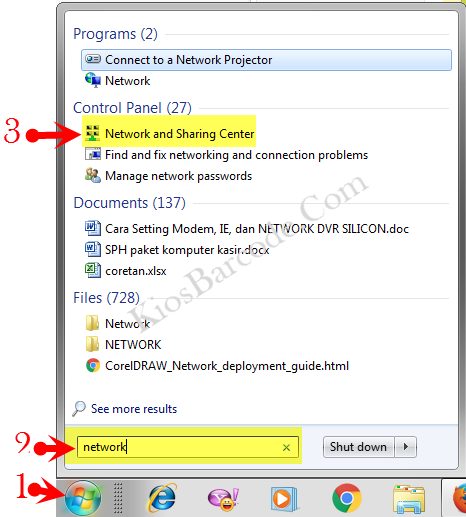
A. Buka Network and Sharing, Klik tombol START lalu pada kolom search program and files ketik Network kemudian klik Network and Sharing Center.
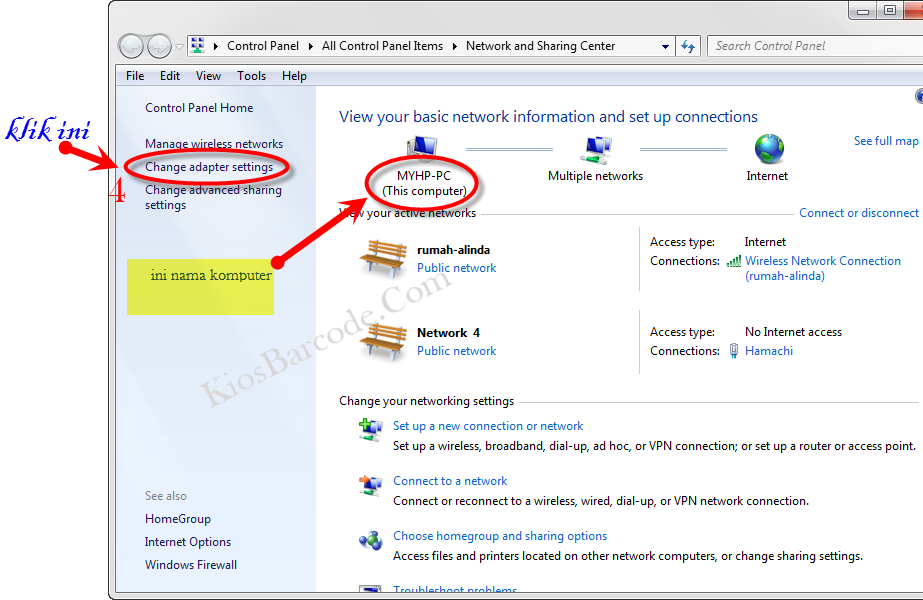
B. Kemudian akan muncul tampilan seperti di bawah ini. Anda dapat melihat nama komputer seperti terlihat di lingkaran. Sekarang Klik Change adapter settings.
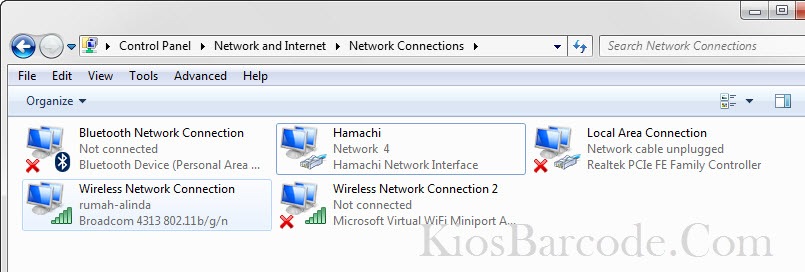
C. Berikutnya akan tampil beberapa jaringan. Jika Anda menggunakan kabel LAN maka akan muncul Local Area Connection, jika menggunakan Wireless maka akan tampil Wireless Network Connection.
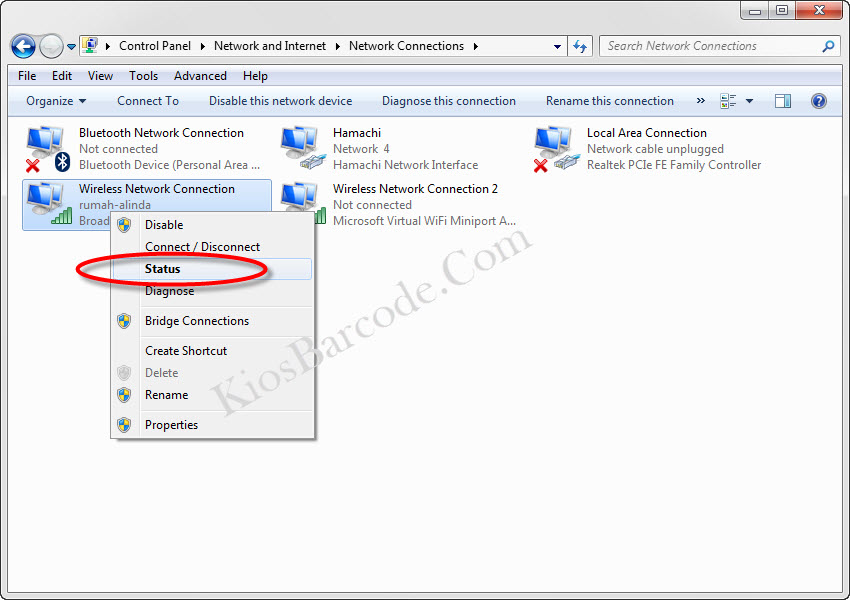
D. Sebagai contoh Anda ingin mengetahui IP Address komputer Anda yang terhubung ke Wifi / Wireless LAN, maka yang dilakukan adalah, klik kanan pada Wireless Network Connection lalu pilih Status.
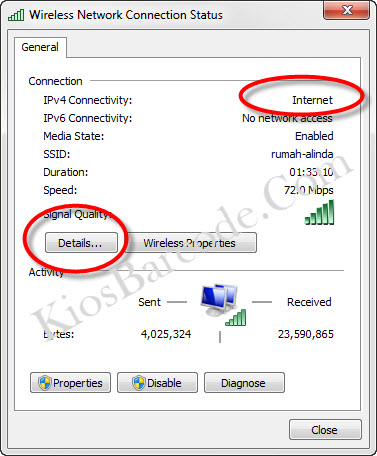
E. Sekarang perhatikan tampilan yang muncul. Klik Detail
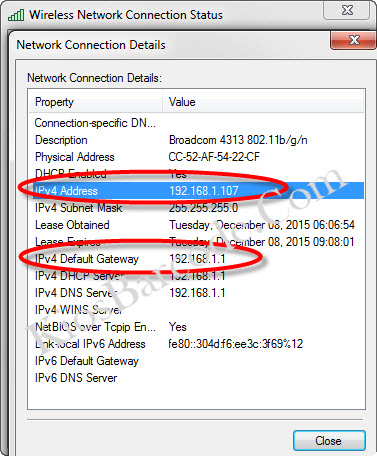
F. Tampilan berikutnya adalah seperti di bawah ini. Anda dapat lihat pada kolom yg telah dilingkarin. IP Address : 192.168.1.107 (tentu saja angka bisa ini bisa berbeda, tergantung setting pada router). Pada lingkaran yang kedua Anda dapat melihat IP gateway (ini biasanya IP Router), yaitu 192.168.1.1 (bisa berbeda, tergantung setting routernya).
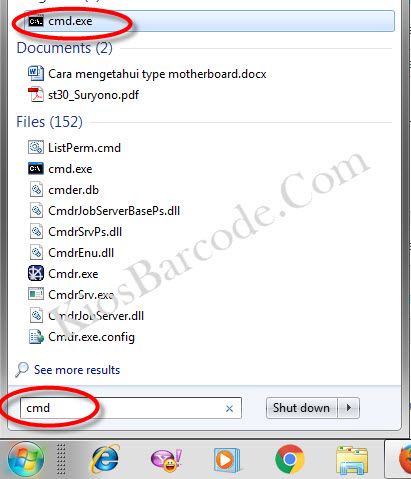
G. Sekarang Anda sudah mengetahui IP Komputer yang digunakan,sekarang kita akan melakukan test koneksi dengan perintah sederhana, yaitu PING. Klik Start lalu ketik cmd
H. Setelah tampil Command Prompt, lakukan PING ke IP Router atau IP komputer lain dalam jaringan yang sama. Ketik : ping 192.168.1.1 (ingat IP Router tidak selalu ini, perhatikan point F di atas.
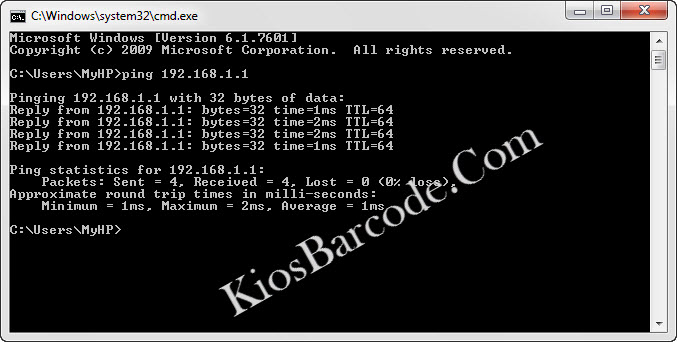
Jika hasilnya Reply from xxx.xxx.x.x seperti tampilan di atas maka Koneksi komputer sudah kembali normal, namun jika munculnya Request Time Out, maka Anda harus memeriksa kondisi koneksi jaringan Anda.
Pada Program Toko iPOS 4.0 atau Program Apotek Anda bisa memanfaatkan koneksi jaringan ini untuk menghubungkan komputer client ke server database, yaitu dengan memasukkan nama komputer atau IP komputer yang terdapat database ke kolom Pilih Komputer, lalu klik cari database
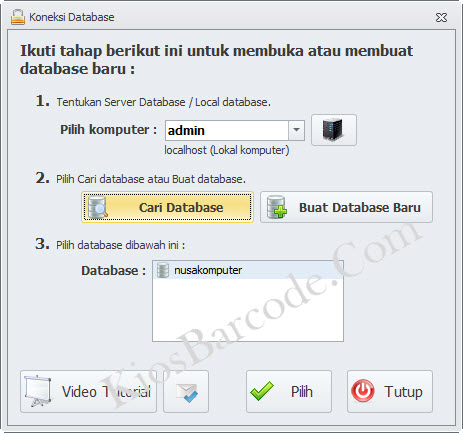
Nah sekarang Anda dapat login ke Program dari komputer client dengan User Anda sendiri.
Kunjungi juga Website kami, Link ada di bawah
>>>> Klik Disini <<<<
Contact Us:
Perangkat Kasir
Alamat : Ruko Smart Market Telaga Mas Blok E07 Duta Harapan,
Jl. Lingkar Utara, Bekasi Utara, Bekasi 17123 Telp. (021)8838 2929
Endang
Telp/SMS/WA: 081259417200


