


5 Software Remote Terbaik
5 Software Remote Terbaik.
Selamat Datang di Blog PerangkatKasir,Pada kali ini kita akan menerangkan tentang 5 Software Remote Terbaik. Yuk Langsung aja kita masuk ke pembahasan 5 Software Remote Terbaik
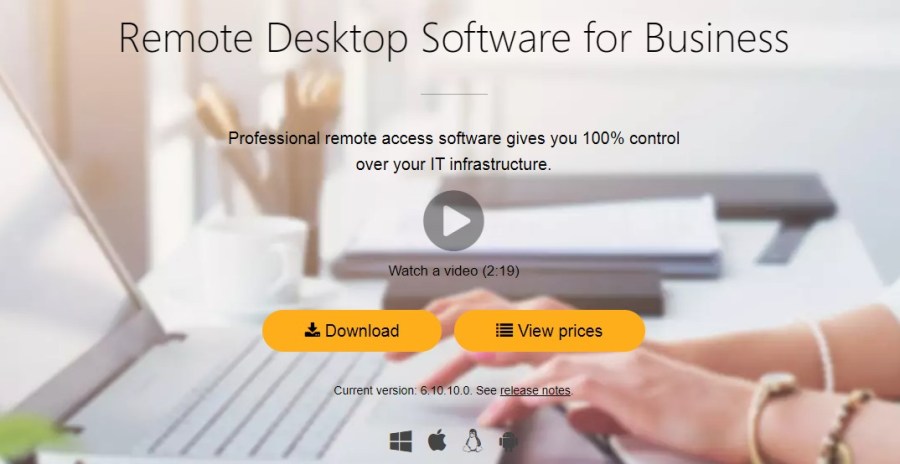
firstly Anda tak perlu takut dengan faktor tehnis dengan Software remote desktop. Karena software remote desktop gratis di bawah ini benar-benar gampang dipakai dan cuman memerlukan beberapa click untuk mengawali – tidak dibutuhkan pengetahuan computer khusus untuk memakainya.
Firstly
1. Getscreen.me
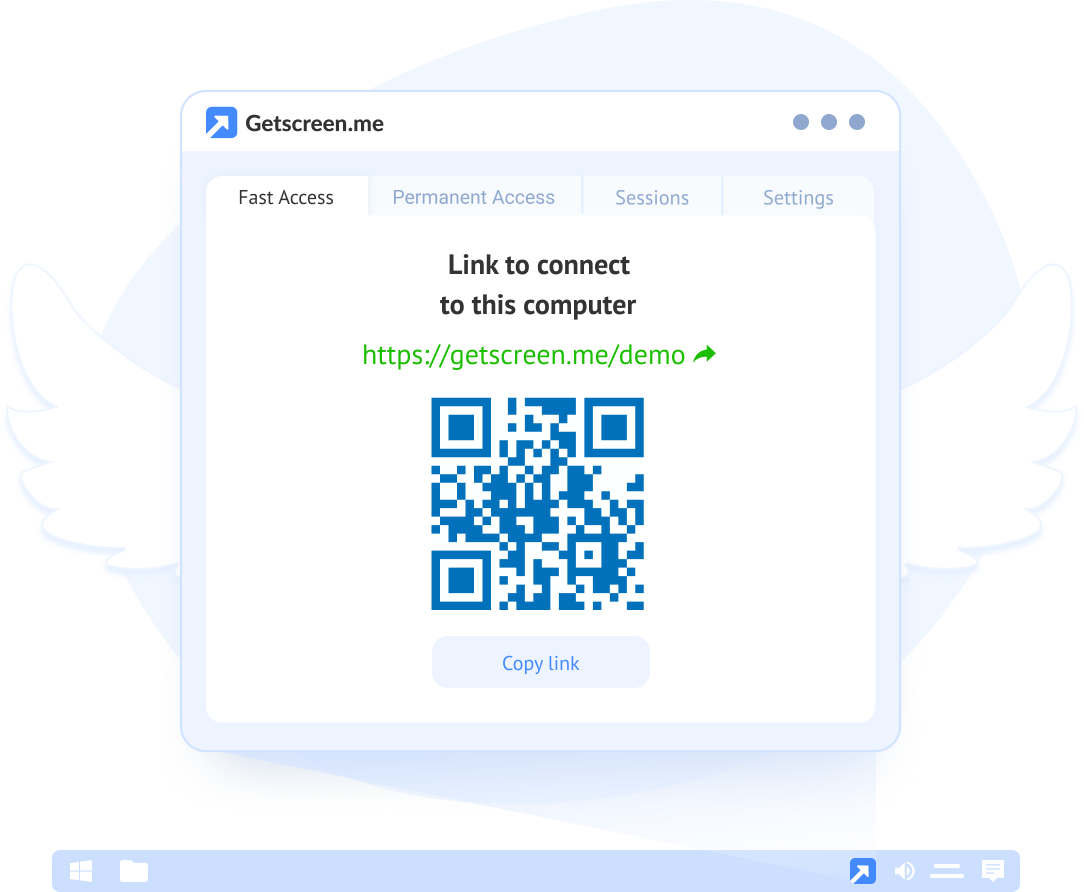
Bila Anda sedang cari remote desktop yang mempunyai feature hebat bagus untuk pemakaian individu atau pemakaian profesioan dalam mekanisme administrasi kantor dan usaha, karena itu Getscreen.me menjadi opsi yang baik. Remote desktop Getscreen.me ini ialah jalan keluar berbasiskan cloud untuk mengatur computer jarak jauh, server, atau bahkan juga semua kantor atau usaha.
secondly Getscreen.me bisa terhubung piranti yang berjalan pada Windows, macOs, mekanisme operasi Linux. Akses ke piranti mobile atau handphone beritanya bisa dilaksanakan dalam kurun waktu dekat. Hal menarik yang lain ialah Getscreen.me ini sebagai remote desktop dengan jaringan ke computer jarak jauh lewat link situs, yang membuat jalan keluar fleksibel.
Thirdly Anda bisa terhubung computer client lewat situs browser tanpa perlu meng-install apa saja disamping client, Alamat IP NAT traverse dan khusus yang seutuhnya mandiri, Tidak ada permasalahan yang berkaitan dengan kontrol versus dan Integratif yang gampang lewat tehnologi situs. Disamping itu, Getscreen.me memakai jaringan P2P yang tidak memakai server mediator atau tersambungsi langsung ke computer jarak jauh Anda.
secondly yaitu
2. Remote Utilities
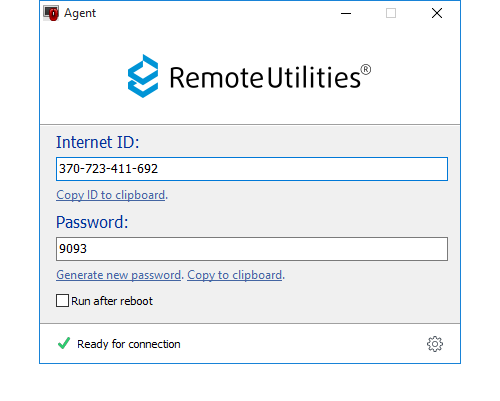
Remote Utilities ialah software remote desktop atau program akses jarak jauh gratis dengan beberapa feature luar biasa. Ini bekerja dengan memasangkan dua computer jarak jauh bersama dengan “ID Internet.” Anda bisa mengatur keseluruhan 10 PC dengan Remote Utilities.
firstly Segi Host
Instal beberapa Remote Utilities yang disebutkan Host pada PC Windows untuk mempunyai akses tetap ke situ. Anda pun mempunyai pilihan untuk jalankan Agen, yang memberi suport spontan tanpa memasang apa saja – bahkan juga bisa dikeluarkan dari flash drive.
Computer host diberi ID Internet yang perlu mereka bagi hingga client bisa membuat jaringan.
secondly Segi client
Program Viewer dipakai untuk menyambungkan ke Software host atau agen.
Viewer bisa didownload sendiri atau di file kombo Viewer + Host. Anda dapat mengambil versus portabel Viewer bila Anda lebih senang tidak menginstal.
Menyambungkan Viewer ke Host atau Agen dilaksanakan tanpa pengubahan router seperti port forwarding, membuat penataan benar-benar gampang. Client perlu masukkan nomor ID dan password Internet.
Modul yang lain bisa dipakai dari Viewer hingga Anda betul-betul bisa terhubung computer dari jauh tanpa menyaksikan monitor, walau menyaksikan monitor terang sebagai feature khusus Remote Utilities.
Berikut beberapa modul dari Remote Utilities: Manager pekerjaan jarak jauh, transfer file, kontrol daya untuk reboot jarak jauh atau WOL, terminal jarak jauh (akses ke Command Prompt), peluncur file jarak jauh, pengurus info mekanisme, percakapan text, akses registri jarak jauh, dan menyaksikan webcam jarak jauh.
Kecuali sejumlah fitur ini, Remote Utilities memberikan dukungan pembuatan jarak jauh dan menyaksikan beberapa monitor.
Sayang, mengonfigurasikan Remote Utilities bisa memusingkan pada computer host karena ada beberapa pilihan berlainan.
thirdly
3. UltraVNC
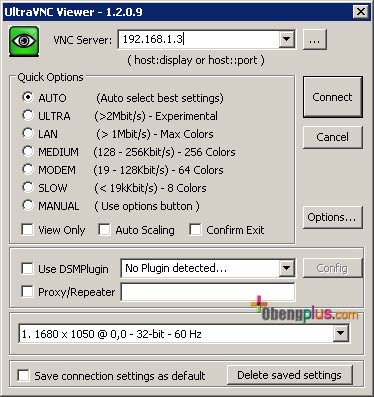
Software akses jarak jauh lain ialah UltraVNC. UltraVNC bekerja sedikit seperti Remote Utilities, di mana server dan viewer diinstall pada dua PC, dan Viewer dipakai untuk mengatur server.
firstly Segi Host
Saat Anda memasang UltraVNC, Anda ditanyakan apa Anda ingin memasang Server, Viewer, atau ke-2 nya. Instal Server pada PC yang ingin Anda hubungkan.
Anda bisa memasang UltraVNC Server sebagai service mekanisme hingga selalu berjalan. Ini ialah pilihan yang bagus hingga Anda selalu bisa membuat jaringan dengan software client.
secondly Segi Client
Untuk bikin jaringan dengan Server UltraVNC, Anda harus memasang sisi Viewer sepanjang penataan.
lastly mengonfigurasikan port forwarding di router Anda, Anda segera dapat terhubung server UltraVNC darimanakah saja dengan akses internet – baik lewat piranti mobile yang memberikan dukungan jaringan VNC, PC dengan Viewer dipasang, atau browser internet. Yang Anda perlukan hanya alamat IP Server untuk bikin jaringan.
UltraVNC memberikan dukungan transfer file, percakapan text, share clipboard, serta bisa mem-boot dan tersambung ke server dalam Safe Model.
Halaman unduhan cukup memusingkan – pertama tentukan versus UltraVNC terkini, dan tentukan file setting 32-bit atau 64-bit yang bakal bekerja dengan edisi Windows Anda.
Pemakai Windows 10, 8, 7, Vista, XP, dan Windows Server 2012, 2008, dan 2003 bisa memasang dan memakai UltraVNC.
fourthly
4. AnyDesk
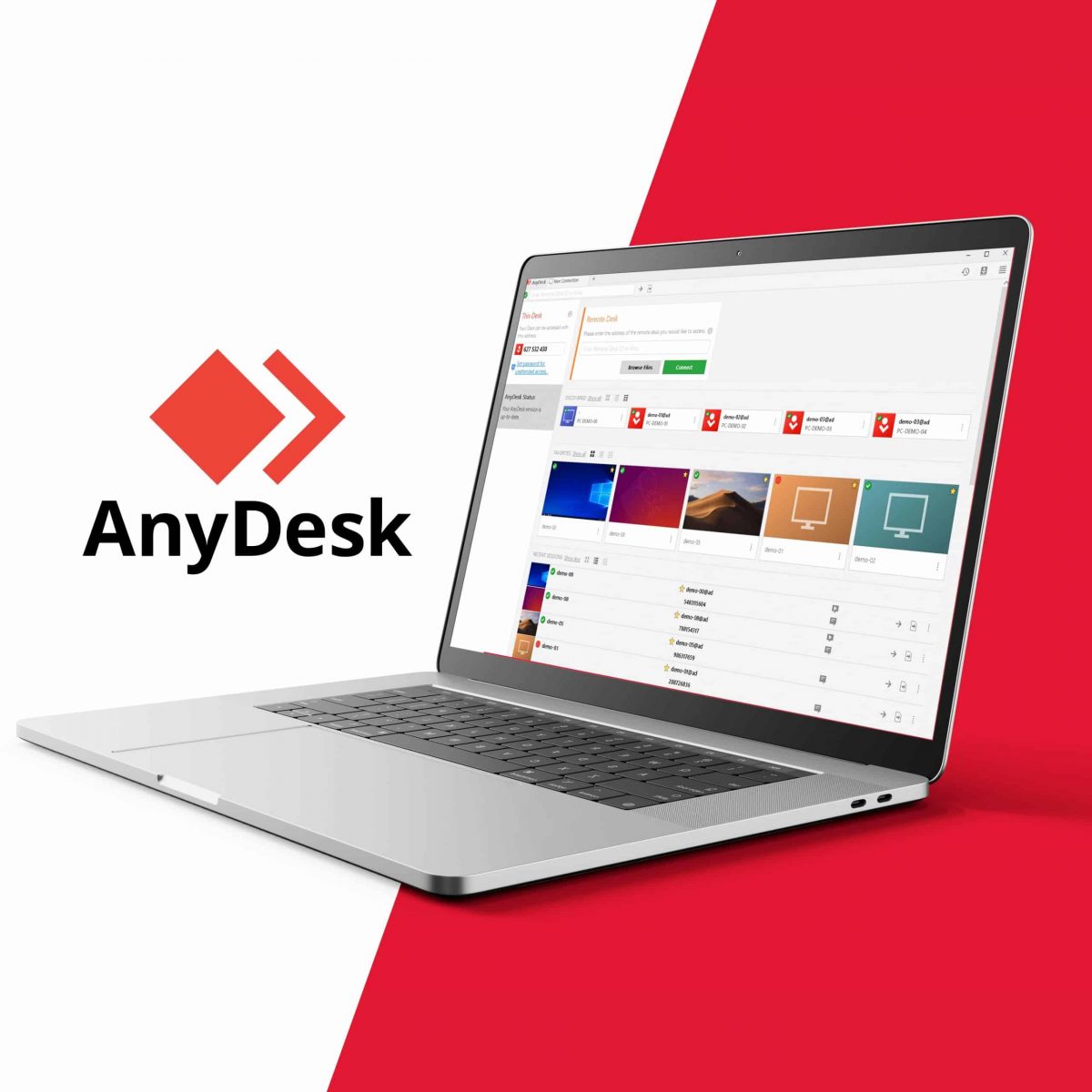
AnyDesk ialah software remote desktop yang bisa Anda lakukan dengan gampang atau instal seperti program biasa.
secondly Segi Host
firstly yaitu Membuka AnyDesk di PC yang ingin Anda hubungkan dan tulis nomor 9-digit, atau alias khusus bila ada yang mengendalikan.
and lastly Saat client tersambung, computer host akan disuruh untuk meluluskan atau larang jaringan dan dapat mengatur ijin, seperti meluluskan suara, pemakaian papan clip, dan kekuatan untuk memblok kontrol keyboard / mouse pada computer host.
thirdly Segi client
Di computer lain, lakukan AnyDesk dan masukan Remote Desk ID host atau alias pada bagian Remote Desk program. Pencet Connect, dan nantikan host untuk mendesak Terima atau Accept.
Bila akses tanpa pemantauan ditata, client tak perlu menanti computer host untuk terima jaringan.
lastly Penyempurnaan automatis AnyDesk dan bisa masuk di model monitor penuh, menyamakan di antara kualitas dan kecepatan jaringan, mentransfer file dan suara, menyelaraskan clipboard, merekam sesion jarak jauh, jalankan shortcut keyboard, ambil screenshot dari computer jarak jauh, dan re-start host computer.
AnyDesk bekerja dengan Windows (10 sampai XP), macOS, dan Linux.
fifthly
5. Windows Remote Desktop
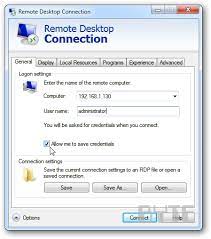
firstly yaitu Windows Remote Desktop ialah software remote desktop gratis untuk akses jarak jauh computer yang dibuat ke mekanisme operasi Windows. Tidak dibutuhkan unduhan tambahan untuk memakai program ini.
fourthly Segi Host
firstly
Untuk aktifkan jaringan ke computer dengan Windows Remote Desktop, Anda harus buka penataan Sistem Properties (bisa dijangkau lewat Control Panel) dan memungkinkannya jaringan jarak jauh lewat pemakai Windows tertentu lewat tab Remote.
and secondly Anda harus mengendalikan router untuk port forwarding hingga PC lain bisa menghubungkannya di luar jaringan, tapi ini umumnya tidak begitu susah untuk dituntaskan.
lastly Segi client
Computer yang lain ingin tersambung ke computer host cukup harus buka software Remote Desktop Connection yang telah diinstall dan masukan alamat IP host.
Anda bisa buka Remote Desktop lewat kotak diskusi Run (membuka dengan Windows Key + R shortcut); cukup masukan perintah mstsc untuk menjaringnkannya.
Sejumlah besar software lain dalam perincian ini mempunyai feature yang tidak dipunyai Windows Remote Desktop, tapi sistem akses jarak jauh ini nampaknya jadi langkah paling natural serta paling mudah untuk mengatur mouse dan keyboard PC Windows jarak jauh.
Lastly Sesudah semua terkonfigurasi, Anda bisa mentransfer file, cetak ke printer lokal, dengarkan audio dari PC jarak jauh, dan mentransfer content clipboard.
urutannya:
firstly Getscreen.me
secondly Remote utilities
thirdly ultravnc
fourthly Anydesk
Fifthly Windows Remote Desktop
selain itu ada juga yang lainnya
yaitu:
firstly Aeroadmin
secondly crhome Remote Desktop
thirdly Remote PC
Fourthly seecreen
Lastly LiteManager
Cukup sekian dari kami menerangkan artikel yang berjudul 5 Software Remote Terbaik,jadikanlah artikel ini sebagai pelajaran untuk menambah ilmu pengetahuan
Untuk info lebih lanjut hub kami ke:
Contact Us :
PerangkatKasir
Dan lastly Jangan lupa untuk mengunjungi Channel Youtube kami : https://www.youtube.com/channel/UCOqx7i2ZBnLxWGVh1L5DT4g
Spesialis Barcode & Alat Kasir
Alamat : Ruko Smart Market Telaga Mas Blok E07 Duta Harapan,
Jl. Lingkar Utara, Bekasi Utara, Bekasi 17123 Telp. (021)8838 2929
Idha
Telp/SMS/WA : 081369101014
Widdy
Telp/SMS/WA: 081259417100


