


Cara Transfer File Antar Perangkat Tanpa Kabel
Cara Transfer File Antar Perangkat Tanpa Kabel
Transfer File yaitu salah satu hal yang sering digunakan dalam pengoperasian Komputer. Transfer file biasanya dilakukan untuk menggandakan suatu file atau memberikannya kepada orang lain. Transfer file ini bisa dilakukan dalam satu direktori, antar direktori namun masih dalam satu drive, hingga melakukan transfer file antar Komputer.
Dalam melakukan transfer file antar Komputer biasanya menggunakan media penyimpanan sementara. File akan ditransfer dari Komputer satu ke media penyimpanan seperti flashdisk maupun hardisk, kemudian dari flashdik atau hardisk tersebut akan ditransfer lagi ke Komputer lainnya.
Metode transfer seperti ini tentu saja akan membutuhkan waktu yang lama. Terlebih lagi bila anda tidak memiliki media penyimpanan ketiga seperti flashdisk atau harddisk. Sebenarnya anda bisa menggunakan media jaringan untuk melakukan transfer file, metode yang bisa digunakan biasanya yaitu menggunakan kabel LAN untuk melakukan transfer file antar Komputer.
- Mengapa melakukan transfer file tanpa kabel?
Ketika anda melakukan transfer file antar Komputer tanpa menggunakan kabel, baik USB maupun label LAN. Anda bisa menggunakan media Wireless atau yang lebih dikenal WiFi sebagai media transfer. Cara ini sangat efisien karena tidak lagi memerlukan media penyimpanan sementara seperti flashdisk atau hardisk dan juga tidak butuh lagi kabel LAN. Anda bisa melakukan transfer file dari Komputer satu ke Komputer lainnya menggunakan WiFi.
- Bagaimana cara transfer file antar Komputer via WiFi?
Untuk dapat melakukan transfer file menggunakan WiFi maka syarat yang harus dipenuhi tentu saja Komputer yang digunakan harus bisa menggunakan WiFi dan tersedia perangkat WiFi. Jika pada lokasi anda tidak tersedia perangkat wifi yang bisa digunakan sebagai media transfer file, maka anda bisa Men jadikan Salah Satu Komputer Sebagai Hotspot, Selanjutnya hubungkan komputer lainnya ke Hotspot tersebut.
Untuk melakukan transfer file tanpa kabel menggunakan koneksi WiFi, Berikut ini Langkah-Langkah Cara mentransfer File Tanpa Kabel:
- Pastikan Komputer yang digunakan tehubung ke jaringan WiFi yang sama. Jika menggunakan Hotspot yang dibuat dari satu Komputer, maka koneksikan Komputer lainnya ke Hotspot tersebut.
- Buka Control Panel dan pergi ke direktori berikut
Control Panel\Network and Internet\Network and Sharing Center\Advanced sharing settingsatau bisa juga dengan cara klik kanan ikon WiFi kemudian klik Open network and sharing center. Lalu pada panel sebelah kiri silahkan klik Change advanced sharing settings.
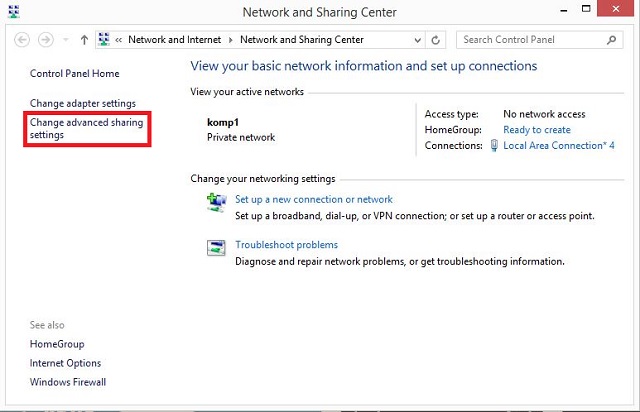
- Kemudian cari dan klik opsi Turn on sharing so anyone…, cari dan klik juga Turn off password protected sharing agar anda tidak perlu memasukkan password ketika mengakses Komputer tersebut. Setelah itu klik Save changes.
 Untuk melakukan share file dan folder, silahkan klik kanan pada file dan folder yang akan di share kemudian pilih Properties. Pada jendela Properties, klik tab Sharing. Lalu klik Share….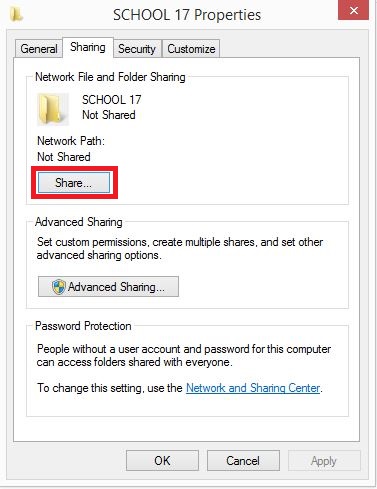
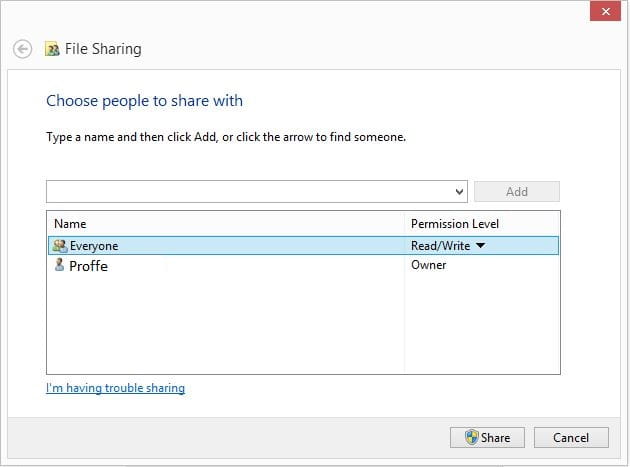
- Selanjutnya, Pada jendela Choose people to share with, pilih Everyone kemudian klik Add. Pada permission level Everyone Jika statusnya hanya Read, maka Komputer lain hanya bisa membuka dan melakukan copy saja. Jika anda mengubahnya menjadi Read atau Write maka Komputer lain bisa melakukan Copy, Edit, Hapus dan operasi lainnya. Jika sudah selesai silahkan klik Share.
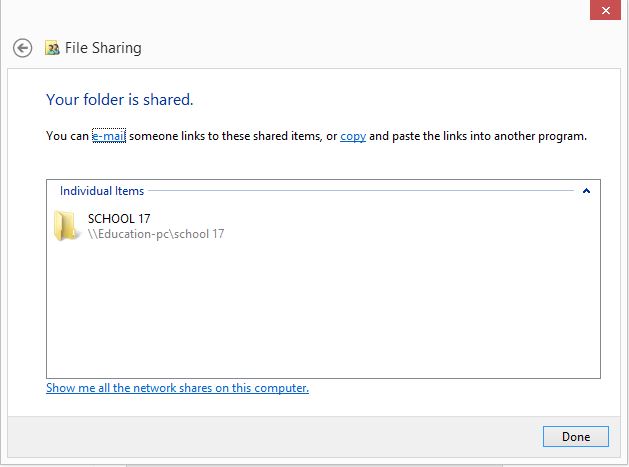
- Kemudian, pada jendela selanjutnya yang muncul, silahkan klik Done.
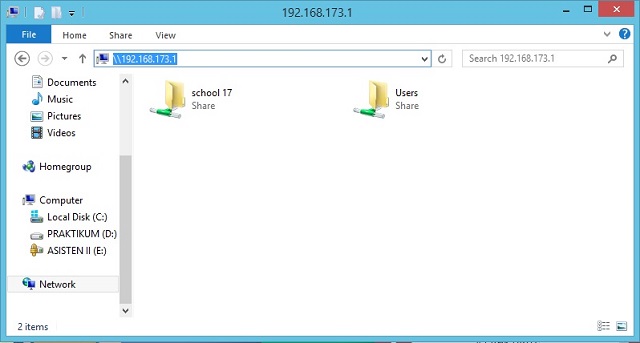
- Selanjutnya, Pada komputer lainnya silahkan buka Buka Windows Explorer, kemudian ketikkan pada address bar \\ip_address komputer yang akan dijadikan partner transfer file . Misalnya ip komputer tersebut adalah 192.168.173.1 maka ketikkan \\192.168.173.1 pada address bar lalu tekan Enter. Anda juga bisa menuliskan nama komputer tujuan pada address bar tersebut sebagai pengganti IP Address.
- Kemudian, Folder yang telah dishare dari komputer tadi akan muncul pada Komputer lainnya, silahkan Copy folder tersebut pada direktori internal Komputer anda untuk mulai melakukan transfer file.
- Selanjutnya, Jika sudah maka proses transfer file tanpa kabel atau menggunakan WIFI sudah selesai.
Itulah Cara mentransfer File antar perangkat tanpa kabel dengan menggunakan koneksi WiFi. Cara ini dilakukan untuk melakukan transfer file menggunakan beberapa komputer sekaligus, dan pastinya waktu yang digunakan lebih singkat dan efisien.


