


Cara menginstall windows 10 dengan menggunakan virtualbox
Cara menginstall windows 10 dengan menggunakan virtualbox
Di sini saya akan membahas tentang cara menginstall windows 10 dengan menggunakan virtualbox
Windows 10 merupakan suatu sistem operasi Windows series yang terbaru pada saat ini. Banyak perubahan oleh Windows 10 dalam memperbaiki bugs pada sistem operasi Windows versi sebelumnya yaitu Windows 8.1.
Tampilan pada Windows 10 juga terlihat lebih elegan dengan tema berwarna hitam. Dengan itu, maka akan mengeluarkan kesan sederhana dan ringkas pada tampilannya.
Banyaknya masyarakat pengguna komputer yang sangat nyaman menggunakan sistem operasi Windows satu ini karena penggunaannya yang ringan jika dibandingkan dengan Windows 8.1 Oleh karena itu, apabila Anda ingin merasakan Windows 10, maka Anda harus menginstallnya terlebih dahulu di komputer Anda.
Anda dapat menginstall Windows 10 di komputer Anda apabila ingin menikmati layanan yang ditawarkan oleh sistem operasi Windows 10. Tetapi, apabila Anda masih ragu untuk mencobanya, maka Anda dapat menginstallnya menggunakan VirtualBox dibandingkan Anda melakukan install ulang.
Dengan VirtualBox, Anda dapat mendownload berbagai macam sistem operasi dimana Anda bisa menggunakannya. Berikut cara menginstall Windows 10 di VirtualBox.
1. Yang pertama adalah siapkan terlebih dahulu aplikasi VirtualBox dan juga file Windows 10 ISO. Kamu bisa mendownload Windows 10 di halaman resmi Microsoft atau di website download lainnya.
2. jika sudah terinstal VirtualBoxnya maka langsung saja buka aplikasinya dan pilih New untuk membuat virtual machine.

3. lalu buat nama virtual machine lalu tekan Next.

4. kemudian atur memori RAM yang ingin kamu berikan. Untuk Windows 10 mungkin RAM 2 GB sudah cukup.

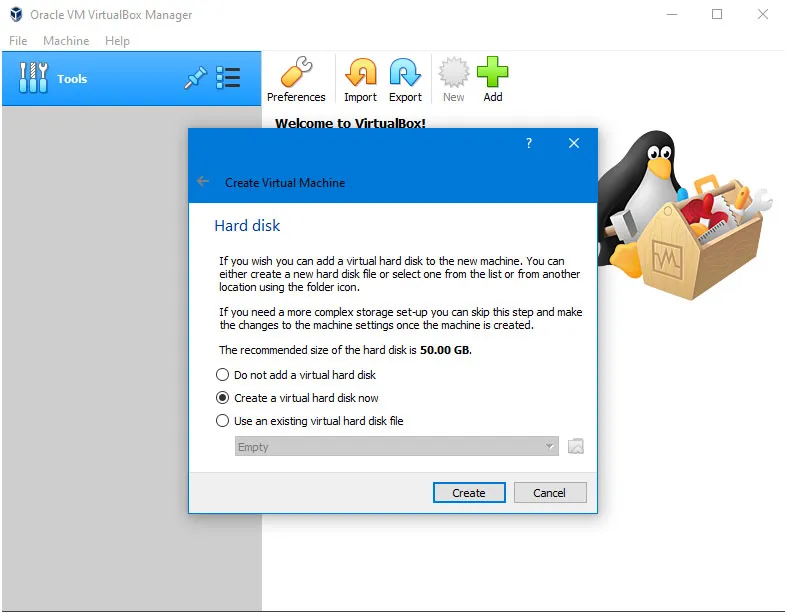
5. selanjutnya pada bagian Hard disk silahkan pilih Create a virtual hard disk now kemudian tekan Create.
6. Lalu di bagian Hard disk file type silahkan pilih VDI (Virtual Disk Image) kemudian tekan Next.

7. Langkah berikutnya silahkan pilih opsi Dynamically allocated lalu tekan Next.

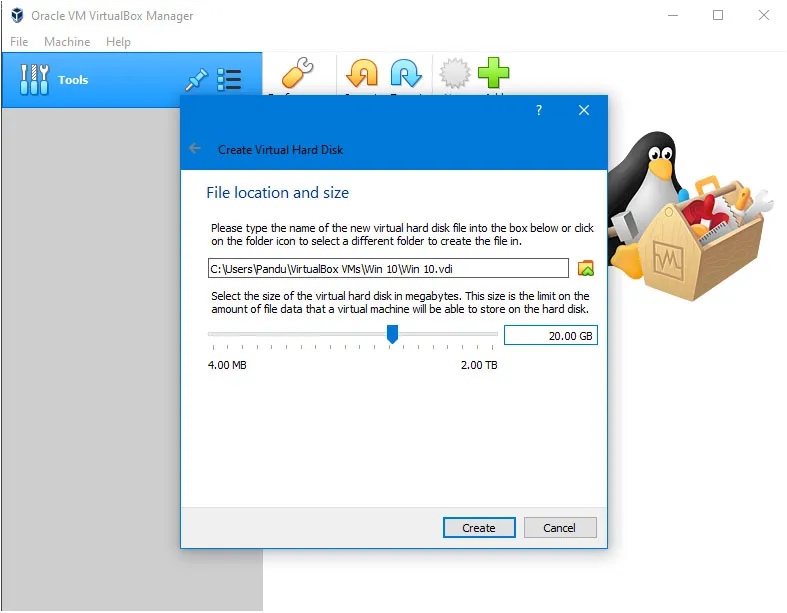
8. setelah itu atur kapasitas hard disk virtual sesua kemauanmu. Disini saya hanya memberikan kapasitas sebesar 20 GB saja. Jika sudah lalu tekan Create.
9. Virtual Machine sudah selesai dibuat. setelah itu tinggal masukan file Windows 10 Iso untuk memulai booting dan proses instal Windows.

10. Klik Settings pada virtual machine yang telah dibuat.

11. Klik menu Storage lalu pada Controller: SATA klik bagian yang masih Empty lalu tekan icon gambar CD dan pilih Choose a disk file.

12. selanjutnya cari file Windows 10 iso yang sudah kamu download. Klik Open atau dobel klik.

13. Selanjutnya klik OK.

14. Jika semuanya sudah siap maka langsung saja tekan Start untuk memulai booting dan proses install Windows 10.

15. Lalu pilih bahasa, zona waktu dan keyboard. Untuk zona waktu silahkan anda ubah ke Indonesia dan yang lainnya biarkan saja.

16. lalu tekan tombol Install now untuk memulai install Windows 10.

17. Saat diminta untuk memasukan product key, Skip saja jika kamu tidak memilikinya.

18. Lalu pilih operasi Windows 10 yang ingin kamu install. Disini saya memilih WIndows 10 Pro.

19. Beri centang pada bagian I accept the license terms lalu tekan Next.

20. Pilih bagian Custom: Install Windows only (advanced)

21. Lalu buat partisi tempat install Windows 10 dengan cara klik New lalu beri kapasitas Size sesuai keinginanmu. Jika sudah maka tekan tombol Apply.

22. Setelah partisi dibuat maka klik pada partisi Drive 0 Partition 2 lalu tekan Next.

23. Tunggu sampai proses dari installasi Windows 10 selesai.

24. Kemudian jika diminta untuk memasukan product key lagi maka pilih Do this later.

25. Selanjutnya pilih Use Express settings.

26. Jika terdapat pertanyaan Who owns this pc? maka pilih i own it.

27. Saat disuruh memasukkan akun maka tekan Skip this step untuk melewatinya.

28. Beri nama PC sesuai keinginanmu kemudian tekan Next.

29. Langkah terakhir adalah tinggal menunggu beberapa saat hingga semua proses selesai.

30. Maka Windows 10 berhasil terinstall di VirtualBox.
SEKIAN DARI SAYA ARTIKEL TENTANG CARA MENGINSTALL WINDOWS 10 DI VIRTUALBOX.
Alamat kami:
Jl. lingkar Utara Ruko Smart Market Telaga Mas Blok E07 Duta Harapan, RT.001/RW.011, Harapan Baru, Kec. Bekasi Utara, Kota Bks, Jawa Barat 17123
Jika Anda mempunyai pertanyaan atau membutuhkan bantuan lebih lanjut, tim Customer Service kami siap membantu:
Customer Service 1:
- Telepon/SMS/WhatsApp: 081369101014
Customer Service 2:
- Telepon/SMS/WhatsApp: 081259417100


