


Apa Itu CCTV Wireless Android Cloud Dan Bagaimana Cara Menggunakannya?
Apa Itu CCTV Wireless Android Cloud Dan Bagaimana Cara Menggunakannya?
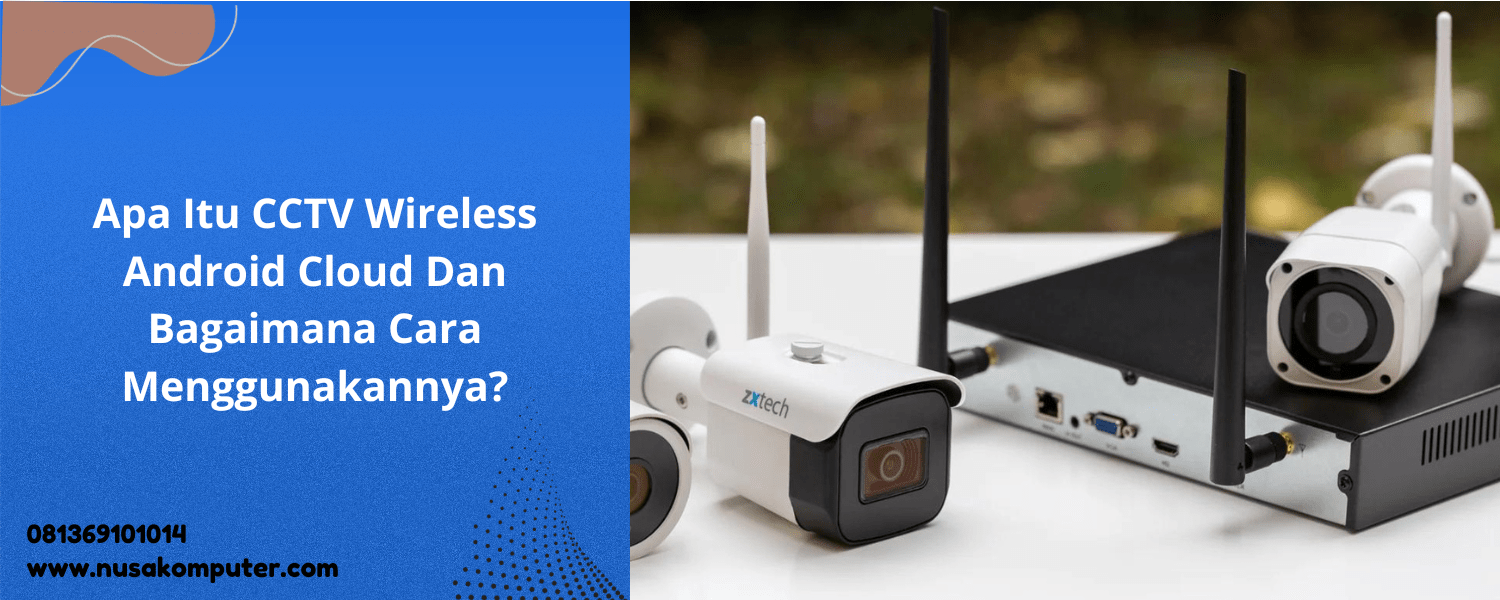
Kali ini saya akan membahas tentang Apa Itu CCTV Wireless Android Cloud Dan Bagaimana Cara Menggunakannya?. CCTV (Closed Circuit Television) adalah suatu sistem pada kamera pengawas yang digunakan untuk memantau kegiatan atau situasi di lingkungan tertentu. Dalam perkembangannya, teknologi CCTV semakin canggih dengan hadirnya CCTV wireless atau yang biasa disebut dengan wireless camera.
CCTV wireless adalah sistem pada kamera pengawas yang tidak memakai kabel untuk menghubungkan antara kamera dan monitor. pada CCTV wireless memakai teknologi nirkabel atau wireless untuk mengirimkan sinyal video dengan cara langsung dari kamera ke monitor. CCTV wireless memakai teknologi WiFi untuk mengirimkan sinyal video secara real-time ke monitor yang sudah terhubung ke jaringan WiFi. di CCTV wireless juga bisa dihubungkan ke internet sehingga bisa diakses dari jarak jauh melalui smartphone atau komputer.
Cara Penggunaan
Buat anda yang tertarik untuk mengaktifkan fitur ini, berikut langkahnya yaitu:
-
Aktivasi Cloud Access P2P
- Masuk ke DVR sebagai pihak admin.
- Setelah anda login, carilah menu tulisan “Configuration” dan juga carilah tab menu tulisan “Network”.
- Di dalam menu tersebut pilih “Advanced Settings” lalu pilih pada tab “Platform Access”.
- Untuk mengaktifkan Cloud Access P2P tambahkan juga centang di samping tulisan “Enable”.
- Berikutnya tambahkan “Verification Code” dan tekan tombol “Save”. Kode ini dipakai untuk mengakses aplikasi VMS/CMS.
-
Pendaftaran Akun
Saat Cloud Access P2P pada DVR CCTV sudah aktif, berikutnya lakukan proses pendaftaran untuk akun, berikut caranya:
- Masuk ke situs dari penyedia DVR CCTV. Dan akses ke situs “hik-connect.com” dan tekan tombol tulisan “Register”.
- Setelah itu langsung masuk ke halaman pengisian form dan isi semua kolom dengan sesuai data yang diminta oleh sistem.
- Isi alamat email untuk mendapatkan kode verifikasi dan isikan juga kode itu ke kolom pop-up yang muncul.
- Dan kamu sudah berhasil mendapatkan akun Cloud Access P2P dan sudah siap ke tahapan berikutnya.
- Kamu juga bisa mendaftarkan akun lewat apk mobile dengan mendownload aplikasi CMS atau VMS dari penyedia DVR CCTV. Seperti contohnya HIKVISION maka nama aplikasinya yaitu “iVMS 4500”.
- Setelah itu jalankan aplikasi dan pilih negara di mana kamu berada.
- Kemudian tekan tombol strip tiga yang ada pada atas kiri pojok dan di dalamnya bisa anda cari menu “Cloud P2P”.
- Selanjutnya tekan tombol “Register” di bagian paling bawah.
- Masuk ke alamat email yang aktif dan isilah kode verifikasi yang dikirim ke email tersebut.
- Buat username dan password untuk anda mengakses VMS nantinya.
-
Daftar DVR Di Aplikasi Cloud Access P2P
Jika sudah mengaktifkan Cloud Access P2P di DVR CCTV dan sudah bikin akun, maka untuk mengelolanya anda harus memakai platform Cloud Access P2P juga.
langkah Berikutnya yaitu daftar DVR CCTV yang sudah aktif Cloud Access P2P ke platform, di bawah ini caranya:
- Masuk ke dalam situs dari penyedia DVR CCTV. Seperti contoh vendor HIKVISION maka akses situs “hik-connect.com”.
- Setelah itu di dalam halaman situs bisa anda cari menu “Device Management” dan pilih “Add” lalu masukkan serial number dari perangkat DVR CCTV.
- Jika dimintai kode verifikasi, maka isi dengan kode verifikasi yang sudah anda di buat pada Cloud Access P2P di tahapan “Aktivasi” tadi.
- Saat DVR online, maka kamu sudah siap mengakses DVC CCTV di mana saja memakai semua perangkat menggunakan aplikasi Cloud Access P2P dan internet.
-
Melihat Langsung CCTV dengan HP
- Untuk melihat CCTV koneksi ke HP, maka bisa menggunakan aplikasi bawaan dari vendor DVR. anda bisa mengaksesnya dalam format web, aplikasi mobile atau PC.
- Jika memakai aplikasi HP, di halaman pertama bisa anda pilih list DVR dan pilih tulisan Live View. Sementara untuk aplikasi CMS/VMS, bisa pilih list DVR dan pilih Live View.
Baiklah mungkin hanya segitu bisa saya berikan kurang lebinya mohon maaf semoga bermanfaat.
Pastikan anda Membeli Peralatan kasir di perangkatkasir.co.id yang pasti Original dan sudah terpercaya.
jangan lupa cek Youtube Channel kami:
KiosBarcode
Alamat kami:
Jalan Utara Ruko Smart Market Telaga Mas Blok E07 Duta Harapan, RT.001/RW.011, Harapan Baru, Kec. Bekasi Utara, Kota Bekasi, Jawa Barat 17123
Jika Anda mempunyai pertanyaan atau membutuhkan bantuan lebih lanjut, tim Customer Service kami siap membantu:
Customer Service 1:
Telepon/SMS/WhatsApp: 081369101014
Customer Service 2:
Telepon/SMS/WhatsApp: 081259417100


