


Cara Menggunakan Bartender Automation Connector
Cara Menggunakan Bartender Automation Connector
Cara Menggunakan Bartender Automation Connector
pembahasan kali ini yaitu Cara Menggunakan Bartender Automation Connector, sebelum memulai siapkan terlebih dahulu software Bartender Automation Minimum versi 9.4, Menggunakan Program iPos 4.0 minimum versi update terbaru 4.0.4.2, dan Printer Barcode, Semua Merek yang disupport software Bartender (tujuannya yaitu dapat mencetak barcode lebih peresisi dan tepat untuk semua printer barcode).
- Cetak barcode :
- Menyiapkan Design Label Barcode, Buka Software Bartender,
Klik Start a new label Format…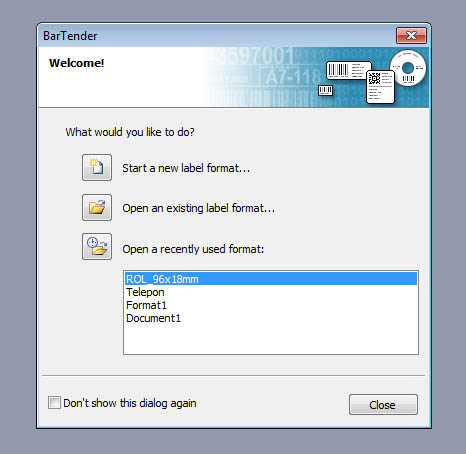
- Langkah berikutnya : Starting Point pilih Blank Label Format, Klik Next,Pilih Printer, Klik Next.
- Berikutnya pada Bagian Stock : Pilih Specify Custom Setting apabila ukuran label tidak terdaftar pada Stock, Klik Next,
- Pilihan Label Stock, Pilih Single Label apabila dalam 1 baris rol hanya terdapat 1 kolom
Pilih Multiple Colums jika ada beberapa kolom
Pada contoh ini pilihlah “Multiple Columns/or Rows of labels. (Diisi Rows = 1, Column = 3) - Pilihan Side Edges : Jika ada space kosong maka tentukan angkanya, jika tidak pilih No, Langsung Klik Next, Pada Contoh ini pilih No.
- Pilihan Label Shape Sesuai dengan label anda,
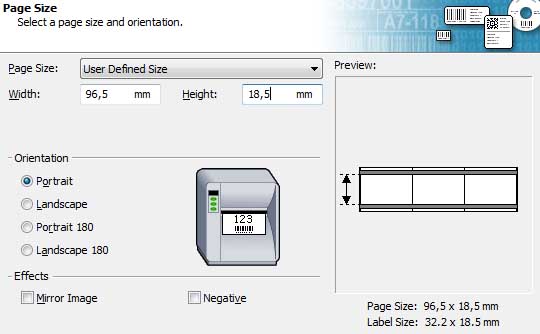
- Pilihan Label Size, Masukan ukuran label, contoh 96,5 x 18,2 mm. berikut dengan gambarnya.
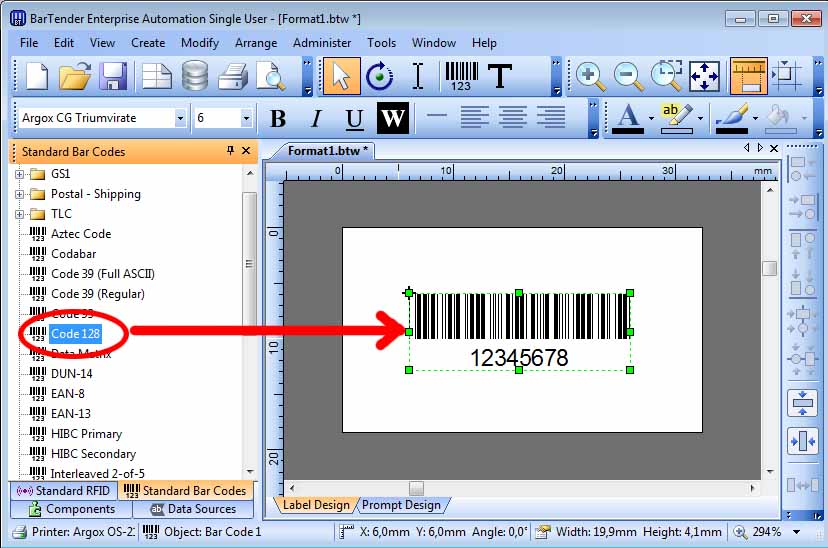
- Mulailah Mendisain Label, Masukan Object Barcode pada Label, Seperti Barocde, Text (Untuk tulisan) dll.
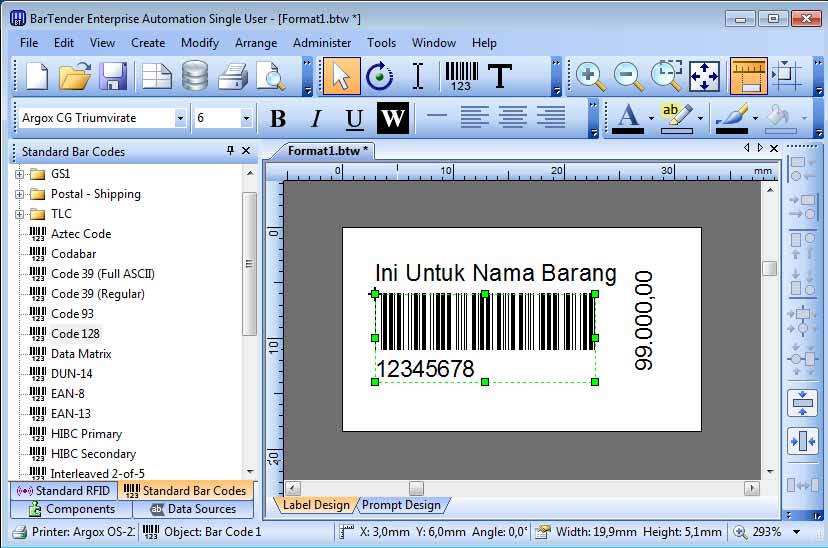
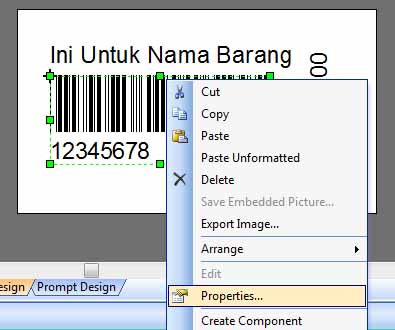
- Memasukan Data Binding (Data dari Database), pada Object Label, dengan cara Klik Kanan pada Object, pilih Properties,
- Klik Data Source, Klik Advanced
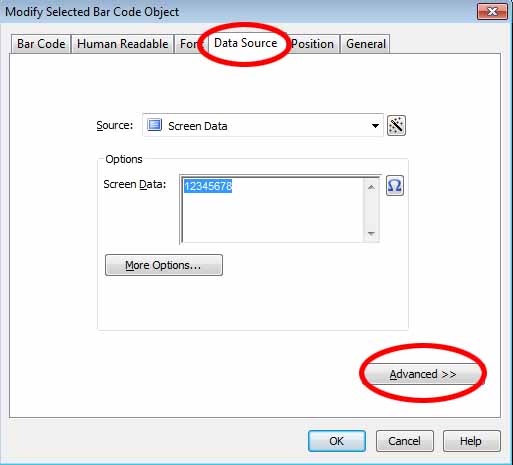
- Klik Tab Share/Name
Pada bagian Name, ketik databinding, Daftar Data binding bisa dilihat pada halaman terakhir / halaman 5.
Contoh : kodebc, Klik OK, - Lakukan tahap 11 dan 12 untuk Object Lain, seperti Nama Barang dan Harga.
- Setelah selesai klik Save, dan beri nama file.
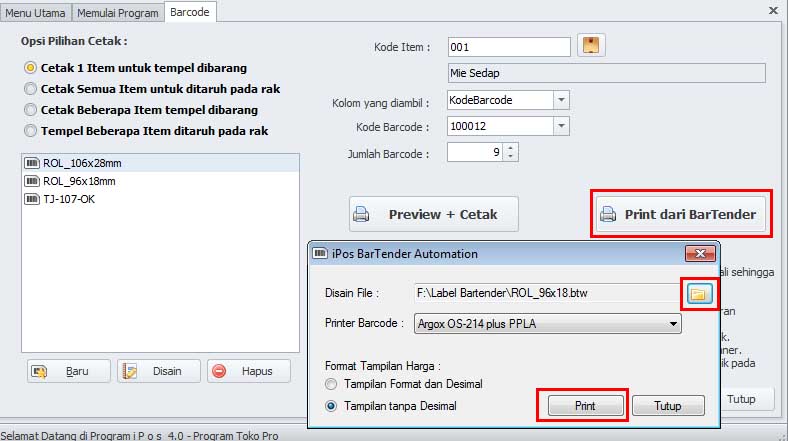
- Tahap Selanjutnya buka program iPos 4.0.3.4, Kemudian pada menu master data, klik Barcode, Pilih opsi cetak. Kemudian klik Print dari Bartender
- Pilih File Design yang telah dibuat. Klik Print.
Note: DATA BINDING YANG BISA DIBACA DARI BARTENDER.
Menu = Master Data->Barcode
Binding yang bisa dipakai pada opsi-opsi berikut :
- Cetak 1 item untuk ditempel pada barang :
– kodeitem
– kodebc
– namaitem
– satuan
– jenis
– merek
– rak
– harga
– keterangan
– kdsuplier
- Cetak Semua item untuk ditaruh pada rak :
– kodeitem
– kodebarcode
– namaitem
– satuan
– jenis
– merek
– rak
– keterangan
– harga1
– harga2
– harga3
– harga4
- Tembel beberapa item ditaruh pada rak :
– kodeitem
– kodebarcode
– namaitem
– jenis
– merek
– rak
– keterangan
– harga1
– harga2
– harga3
– harga4
– satuan1
– satuan2
– satuan3
– satuan4
Demikian lah pembahasan singkat kali ini Cara Menggunakan Bartender Automation Connector, selamat mencoba. Terimasih atas kunjungannya, sampai bertemu di pembahasan selanjutnya.
Cara mudah mendesain barcode dengan bertender software
Cara Menggunakan Bartender Automation Connector
pembahasan kali ini yaitu Cara Menggunakan Bartender Automation Connector, sebelum memulai siapkan terlebih dahulu software Bartender Automation Minimum versi 9.4, Menggunakan Program iPos 4.0 minimum versi update terbaru 4.0.4.2, dan Printer Barcode, Semua Merek yang disupport software Bartender (tujuannya yaitu dapat mencetak barcode lebih peresisi dan tepat untuk semua printer barcode).


