


Cara Install Driver Printer Kasir dan Barcode
Cara Install Driver Printer Kasir dan Barcode
Cara Install Driver Printer Kasir dan Barcode
Cara Install Driver Printer Kasir dan Barcode
Pada artikel kali ini saya akan membahas bagaimana cara instalasi driver printer barcode TSC atau POSTEK. Mungkin anda yang sudah mahir tidak jadi masalah dengan instalasi ini. baik saya akan coba untuk memandunya secara jelas.
Jadi anda tidak perlu takut salah atau takut rusak, Ok lanjut saja Langkah-langkahnya adalah sebagai berikut:
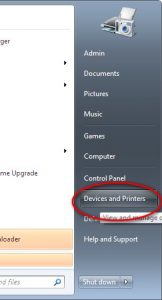
- Klik Start Windows, lalu kemudian pilihan Devices and printers
- Setelah masuk pada bagian Device and Printer, PASTIKAN Dahulu bentuk driver yang akan diinstal


gambar3
gambar3.3
Dan OS komputer anda, apakah windows 7 atau Windows XP? Ingin tahu caranya teken bersamaan tombol pada keyboard anda CTRL + Pause/Breake. PERHATIKAN Windowsnya.
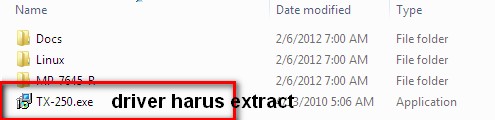
- Jika bentuk driver masih di kompress dalam bentuk *.ZIP atau *.EXE, Maka anda harus mengeluarkan terlebih dahulu, dengan cara Double click. Kemudian tunggu sebentar dan perhatikan dimana tempat kompressannya, Jika bisa outomatis itu akan lebih bagus. CARI File seperti gambar diatas, (devices and printers) disitulah drivernya tersimpannya.
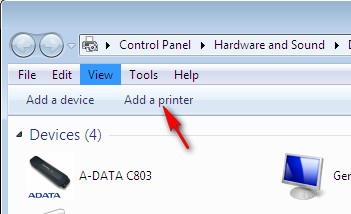
- Selanjutnya anda klik Add Printer pada WIN7
gambar5
- Kemudian pilih port usb printernya.

gambar6
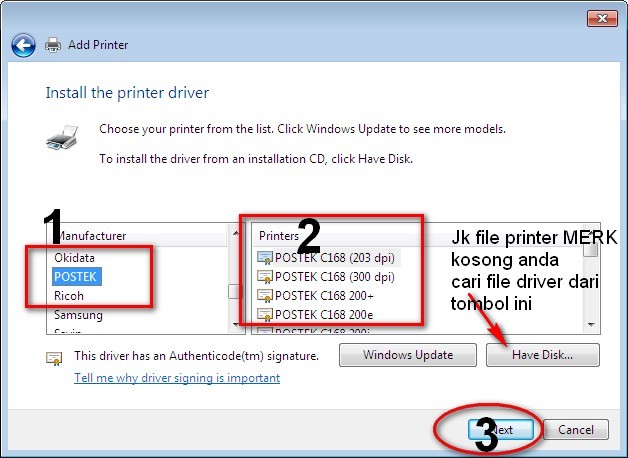
- Setelah semua proses anda lalui dengan benar lanjutkan ke bagian pilihan merek printer POSTEK atau TSC atau jenis type detilnya.
gambar7
- Teruskan Proses ini hingga muncul FINISH
- Sampai di sinis proses Instalasi Driver Printer selesai.
Proses di atas wajib dilakukan agar device printer bisa digunakan sesuai sebagaimana mestinya. Sekian postingan kali ini, semoga bermanfaat.
Sekian artikel kaliini semoga bermanfaat, sekarang printer Anda siap untuk mencetak.
Kami juga menjual berbagai macam Printer kasir, Scanner, cash drawer, customer display, software toko dan dll mau lihat produk kami klik link ini
Proses di atas wajib dilakukan agar device printer bisa diguvgnakan sesuai sebagaimana mestinya. Sekian postingan kali ini, semoga bermanfaat… ses di atas wajib dilakukan agar device printer bisa diguvgnakan sesuai sebagaimana mestinya. Sekian postingan kali ini, semoga bermanfaat…
Sekian artikel kaliini semoga bermanfaat, sekarang printer Anda siap untuk mencetak


