


Langkah Mudah Menginstall Printer ke Komputer atau Laptop
Langkah Mudah Menginstall Printer ke Komputer atau Laptop
Langkah Mudah Menginstall Printer ke Komputer atau Laptop
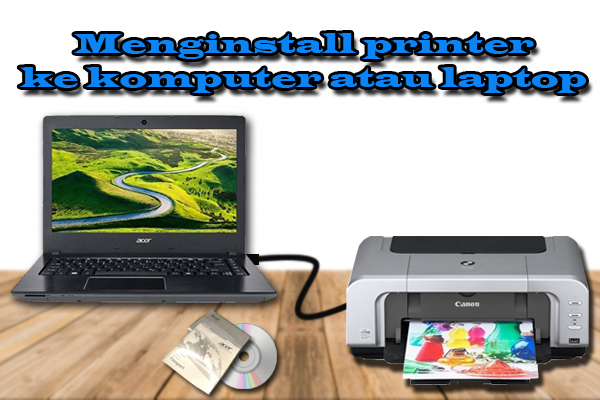
Anda Bekerja dengan komputer atau laptop pasti ada kalanya anda membutuhkan printer untuk mencetak berbagai hal. Nah, meski kelihatannya mudah, ternyata masih ada juga loh pengguna yang kesulitan saat menghubungkan laptop atau PC dengan printer.
Cara paling umum untuk menghubungkan printer ke PC yaitu dengan menghubungkan USB yang dimiliki printer langsung ke PC. Biasanya, Windows secara otomatis akan mendeteksikan adanya hardware baru dan memulai installasi sesaat setelah USB dicolokkan. Jika tidak, spAcer yang menggunakan laptop dengan OS Windows 7 bisa mengikuti langkah berikut:
- Hubungkan printer ke PC sesuai dengan yang tertulis pada instruksi dari pabrik
- Klik ‘Start’> Control Panel> Hardware and Sound >Printers
- Klik ‘Add a printer’
- Pada halaman ‘Choose a printer port’, pilih ‘Use an existing port’ dan pilihlah port printer sesuai dengan yang kamu pasang ke PC kemudian klik ‘Next’.
- Pada halaman ‘Install the printer driver’ pilihlah model printer yang kamu gunakan kemudian klik ‘Next’
- Selesaikan langkah selanjutnya dan klik ‘Finish’
Bila printer yang spAcer gunakan merupakan jenis yang terhubung lewat Wi-Fi maka gunakan program ‘Add a device’untuk menginstall printer ke PC. Caranya:Klik ‘Start’> Control Panel> Hardware and Sound > Add a device
- Pastikan Wi-Fi dan printer yang akan terhubung sudah menyala, nanti icon printer yang kamu pakai akan muncul dan kamu tinggal mengikuti instruksi yang ada.
Install menggunakan CD driver
Untuk memasang printer ke komputer atau notebook dengan menggunakan CD driver.
- siapkan CD driver yang sesuai dengan merek printer-mu
- kemudian masukkan ke dalam ROM drive komputer.
- Setelah berhasil masuk ke halaman pemasangan, ikuti semua petunjuknya dengan mudah.
- Keluarkan CD driver tersebut setelah printer terpasang sempurna, dan spAcer bisa mengeceknya di printers and faxes pada menu control panel.
- Jika CD driver printer spAcer bermasalah, pasang CD driver baru atau kunjungi situs layanan produsen merek printer tersebut.
Install tanpa menggunakan CD driver
Jika CD driver hilang atau bermasalah, maka kamu harus mengikuti beberapa tips ini.
- Buka menu control panel dan masuk ke devices and printers. Kemudian, klik add a printer dan klik next hingga pada pilihan printer port. Gunakan port yang direkomendasikan untuk mengatur pilihan terbaik.
- Coba cek ke situs resmi merek printer yang spAcer beli, lalu cari link untuk download software. Tenang saja spAcer, sudah banyak produsen komputer yang menyediakan peranti lunak dan CD driver di situsnya untuk bisa diunduh secara gratis, kok. Jika CD driver sudah diunduh, kamu tinggal memasang printer kembali.
Ternyata tidak terlalu sulit kan spAcer? Apalagi jika printer kamu sudah disertai dengan CD Install-an dari tempat kamu membeli, kamu hanya tinggal mengikuti instruksi yang ada pada CD Installan tersebut. Sekarang kamu gak perlu bingung lagi saat menghubungkan printer ke PC!
Sekian Pembahasan Kali ini Yang bertentangan Langkah Mudah Menginstall Printer ke Komputer atau Laptop, Semoga bermanfaat untuk kalian yang membutuhkan. mohon maaf apabila terjadi kesalahan atau ke kurangan dalam pembahasan kali ini, sampai jumpai dipembahasan berikutnya. Terimakasih sudah berkunjung


