


Langkah Install Driver Dan Setting Port Pada Printer Postronix TX-250
Langkah Install Driver Dan Setting Port Pada Printer Postronix TX-250
Langkah Install Driver Dan Setting Port Pada Printer Postronix TX-250

Install Driver Printer Postronix TX-250
Pembahasan kali ini kami akan membahas sedikit bagaimana Langkah Install Driver Dan Setting Port Pada Printer Postronix TX-250, sebelum kita mulai. Anda harus siapkan CD driver printernya terlebih dahulu. Untuk instalasi drivernya sangatlah mudah.
Berikut ini merupakan langkah-langkah instalasi driver printer :
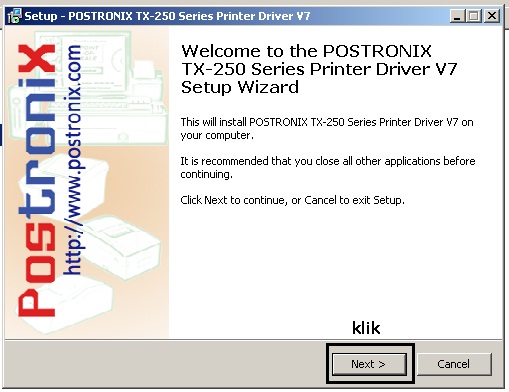
1. Pada langkah awal ini klik Next untuk melanjutkan instalasi. Berikut tampilan gambarnya:
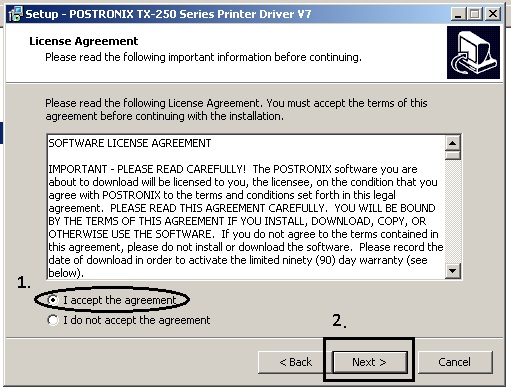
2. Pada tampilan selanjutnya pilih I accept the agreement lalu klik Next untuk melanjutkan. Berikut tampilan gambarnya:
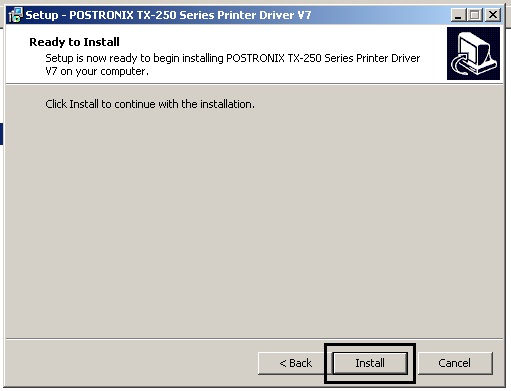
3. Selanjutnya pada tampilan diatas adalah konfirmasi untuk penginstalan driver printer, klik Install untuk melanjutkan instalasi. Berikut tampilan gambarnya:
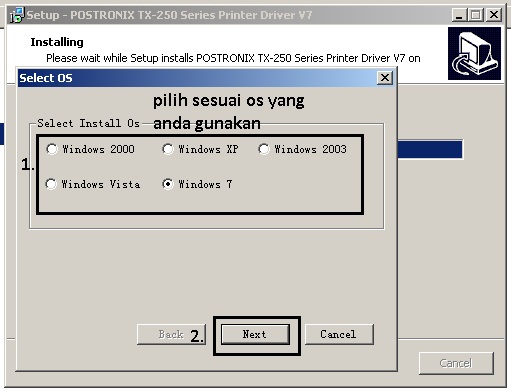
4. Berikut ini anda harus memilih Operating Sistem (windows) yang sesuai dengan komputer atau laptop anda, jika anda menggunakan Windows XP maka pilih Windows XP. Tetapi jika anda memakai window 7 maka pilih Windows 7. klik next jika pilihan anda sudah sesuai dengan Operating Sistem yang anda pakai. Berikut tampilan gambarnya:
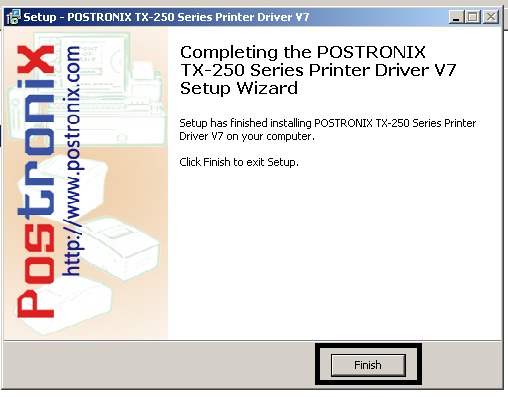
5. Pada tampilan ini berarti driver printer anda telah berhasil terinstal di PC, klik Finish untuk mengakhiri instalasi. Untuk melihat hasil instalasi driver printernya anda klik Start di sudut kiri bawah monitor anda lalu klik Device & Printer. Berikut tampilan gambarnya:

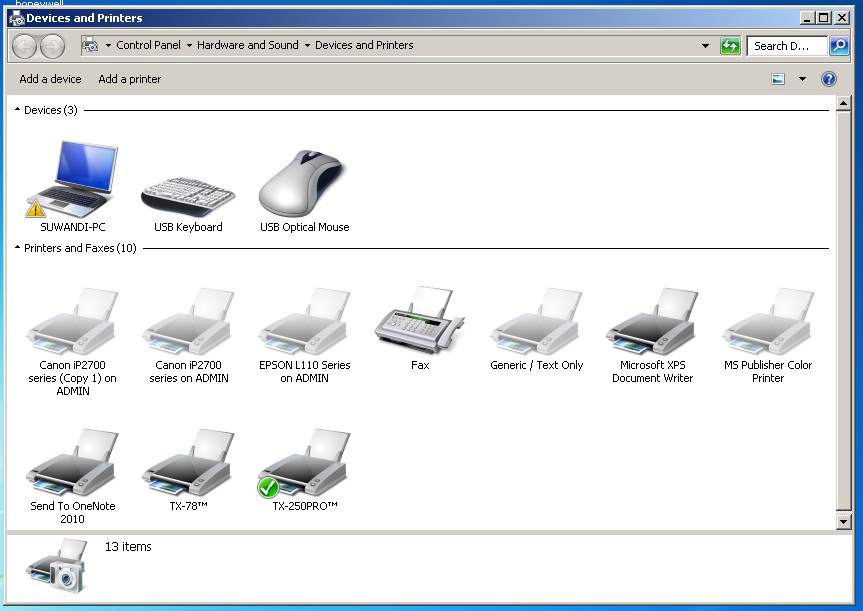
Nah, sekarang driver printer TX-250 milik anda sudah terinstal, tetapi printer belum bisa untuk digunakan (test print) karena anda harus mensetting usb portnya, Oke Selanjutnya simak lebih baik untuk penjelasan dan cara mensetting portnya 
Untuk configurasi Port yang di pakai printer harus di setting terlebih dahulu, karena pada default instalasi port yang di pakai merupakan LPT1 padahal printer terkadang memakai Interface yang berbeda (Serial, LPT, USB). Untuk itu berikut ini merupakan langkah-langkahnya :
Setting Port USB Driver Printer TX-250
1. Hubungkan printer ke komputer dan nyalakan
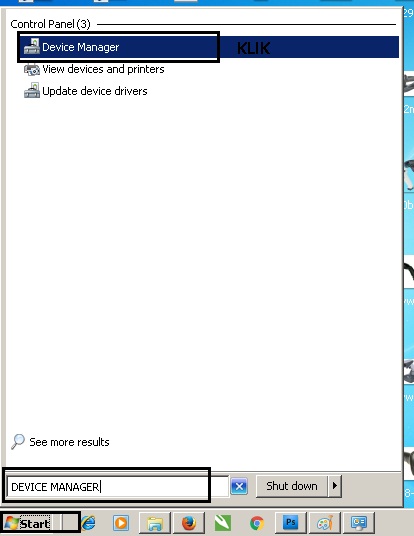
2. Langkah selanjunya buka Device Manager pada windows 7, caranya: Klik Start ketikan Device Manager lalu Klik. Berikut tampilan gambarnya:
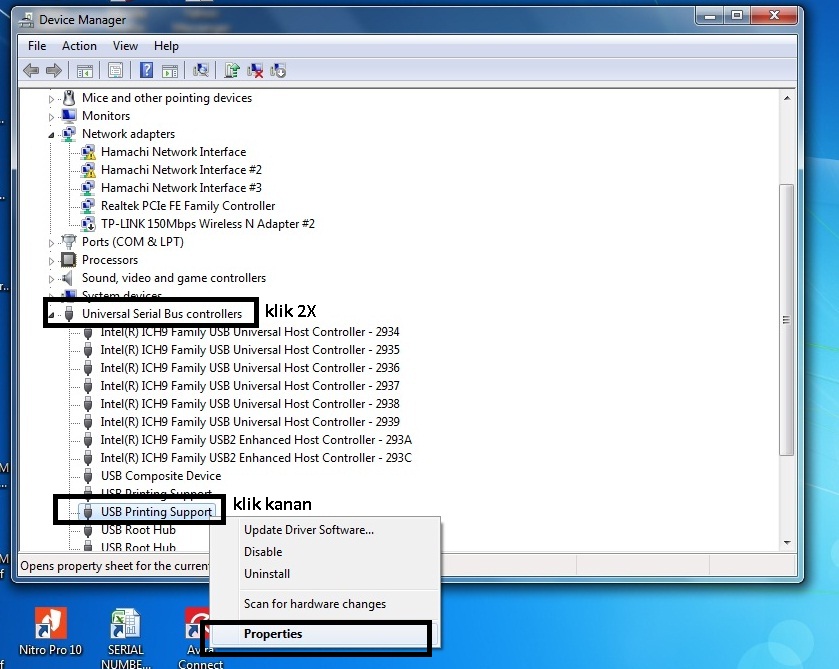
3. Pada langkah berikut ini double klik di Universal Serial Bus Controllers lalu anda harus mencari USB Printing Support jika sudah menemukannya, Klik kanan di USB Printing Support lalu pilih Properties. Berikut tampilan gambarnya:
4. Pilih tab bar Details selanjutnya pada property Device Description anda klik dan pilih yang bertulisan Bus Relations. Berikut tampilan gambarnya:

5. Anda harus Perhatikan ruang bagian Value dan baca tulisan di akhir kalimat. Tulisan di akhir tersebut menunjukkan lokasi USB Printer Anda yg sebenarnya, contoh : …USB001 maka nomer USB Port printer tersebut adalah USB001. Berikut tampilan gambarnya:

6. Selanjutnya buka Jendela Device & Printer, lalu anda klik kanan di icon printer yang baru saja anda install dan pilih Printer Properties. Berikut tampilan gambarnya:

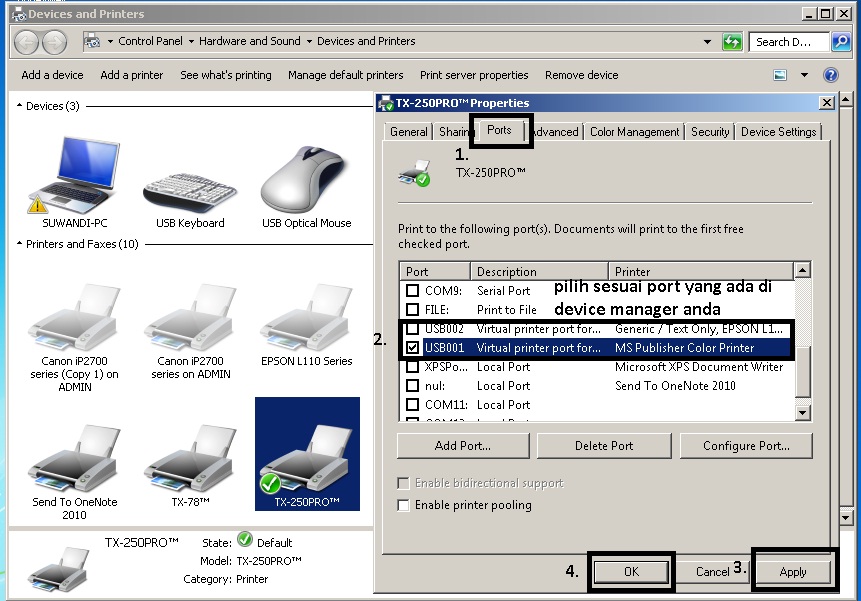
7. Pilih tab bar Ports pada jendela TX-250 Properties, dan ubahlah tanda centangnya ke port USB yg BENAR lalu Klik Apply selanjutnya klik Ok. Berikut tampilan gambarnya:
Selanjutnya matikan dahulu printer anda lalu nyalakan kembali. sekarang printer anda sudah siap untuk digunakan, Mudah bukan? Semoga membantu anda yang mencobanya.
Demikian Pembahasan kali ini yang bertentangan Langkah Install Driver Dan Setting Port Pada Printer Postronix TX-250, Mohon maaf apabila terjadi kesalahan dalam penulisan pembahasan tersebut. terima kasih sudah berkunjung untuk info lebih lanjut anda bisa menghubungi kontak berikut ini.
Contact Us :
Perangkat Kasir
Alamat : Ruko Smart Market Telaga Mas Blok E07
Jl. Raya Kaliabang / Jl. Lingkar Utara
Harapan Baru – Bekasi Utara, Bekasi 17123
Telp. (021)8838 2929
CS 1
Telp/SMS/WA : 081369101014
CS 2
Telp/SMS/WA: 081259417200
CS 3
Telp/SMS/WA: 081259417100
Tags :
printer postronix tx 250, driver printer postronix tx-250, printer kasir postronix tx-250, harga printer postronix tx 250, download driver printer postronix tx-250


