


Cara memasang Cash Drawer
Cara memasang Cash Drawer
Cara memasang Cash Drawer
Cara memasang Cash Drawer

- Cara memasang Cash Drawer
Seperti pada artikel saya sebelumnya, konektor cash drawer terbagi dalam dua jenis yaitu menggunakan cash drawer dengan konektor RJ-11 dan USB.
Berikut ini saya ingin sharing tentang bagaimana mengkonfigurasi kedua jenis cash drawer :
- Cash drawer dengan konektor RJ-11
Cash drawer dengan konektor RJ-11 tidak dapat di colokkan secara langsung ke komputer, melainkan ke printer mini (printer kasir), seperti Postronix TX-250, Postronix TX-125, Epson TM-U220. Pada bagian belakang printer ini terdapat port RJ-11 untuk inputan dari kabel cash drawer.
Kemudian lakukan konfigurasi pada software toko seperti berikut :
- Jalankan software toko dan login sebagai admin
- Klik Pengaturan
- Klik Printer Mini
- Isi bagian printer sesuai dengan jenis printer yang terpasang (pastikan Anda telah menginstall driver printer dengan benar).
- Lihat contoh gambar berikut ini :
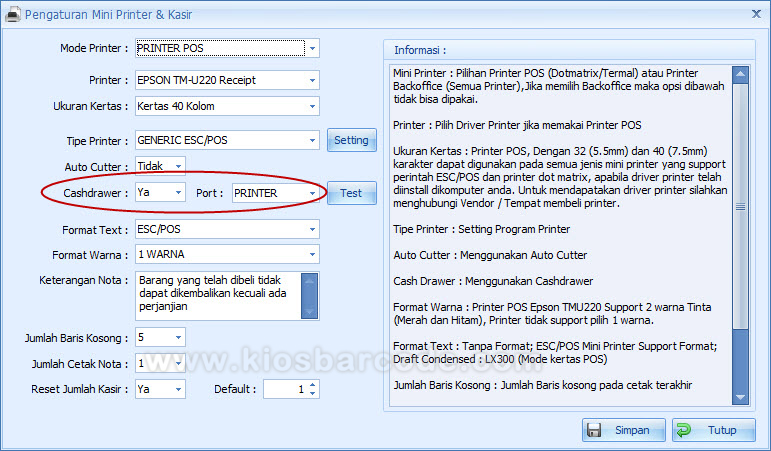
- Check List pada pilihan cash drawer YES, lalu pilih printer.
- Klik TEST untuk memastikan bahwa cash drawer sudah berfungsi atau tidak.
- Klik SIMPAN
- Cash drawer dengan konektor USB
Cash Drawer dengan konektor USB dibutuhkan jika Komputer POS tidak menggunakan printer yang memiliki port RJ-11 misalnya Printer LX-310. Seringkali juga digunakan Trigger RJ-11 to USB agar Cash Drawer dengan connector RJ-11 dapat digunakan.
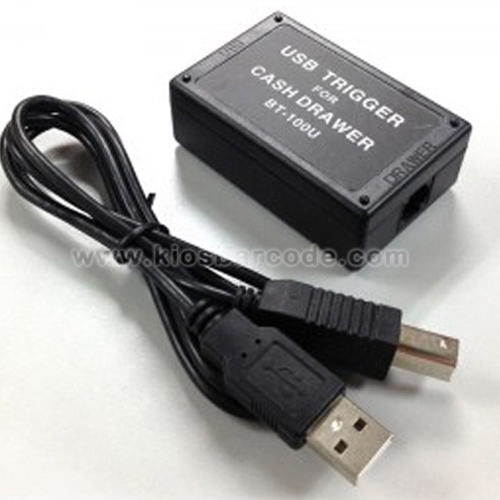
USB Triger RJ-11-USB dapat terkoneksi langsung dengan port USB
Untuk mengkonfigurasi cash drawer USB, silakan koneksikan ujung cash drawer ke salah satu port USB di komputer Anda.
- Masukkan CD Driver cash drawer dan jalankan setup driver USB Cash Drawer
- Setelah selesai, cek nomer serial (COMxx) dengan cara :
- Buka Device Manager
- Lalu pilih Paralel and Port
- Klik kanan port Prolific dimana Cash Drawer terinstall dan catat di COM berapa.
Setelah itu lakukan konfigurasi pada software toko seperti berikut :
- Jalankan software toko dan login sebagai admin
- Klik Pengaturan
- Klik Printer Mini
- Isi bagian printer sesuai dengan jenis printer yang terpasang (pastikan Anda telah menginstall driver printer dengan benar).
- Pilih kolom port sesuai dengan COM dimana cash drawer terinstall
- Check List pada pilihan cash drawer YES, lalu pilih printer.
- Klik TEST untuk memastikan bahwa cash drawer sdh berfungsi atau tidak.
- Klik SIMPAN
- Jika sudah Cash Drawer sudah siap untuk digunakan.


