


Cara Membuat Label Barcode
Cara Membuat Label Barcode
Halo semua, kali ini saya akan membagikan artikel yang berisi tentang bagaimana Cara Membuat Label Barcode dengan mudah. Yuk langsung aja kita masuk ke pembahasan Cara Membuat Label Barcode….
Umumnya label Barcode dibuat berdasarkan pesanan. Ukuran label bermacam-macam sesuai kebutuhan si pemesan. Demikian juga bahan untuk label barcode juga bervariasi, misalnya semicoated, yufo, thermal dan lain-lain. Untuk membuat label barcode dengan ukuran tertentu, dibutuhkan mesin cutting yang dilengkapi dengan mata pisau yang dibentuk sesuai dengan ukuran dari label barcode yang hendak dibuat.
Mesin untuk membuat label barcode/Printer Barcode
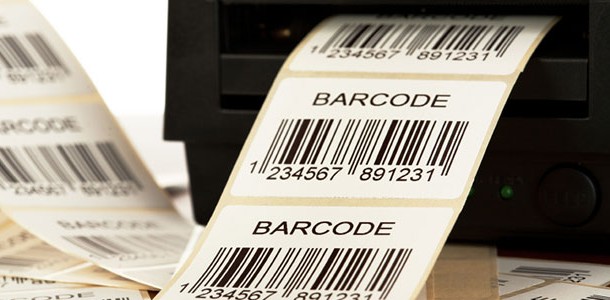
Proses membuat label barcode dimulai dengan:
Cara Membuat Label Barcode Menggunakan Excel
selain melalui web di internet,Label Barcode juga bisa dibuat dengan mudah hanya dengan menggunakan EXCEL.Barcode buatan Microsoft EXCEL ini juga dapat langsung di cetak dan ditempel di barang anda.Berikut adalah langkah-langkah untuk membuat barcode dengan bantuan dari excel.
Firstly yaitu anda harus masuk ke link IDautomation.com dan pilih menu “Font Tools” yang ada di homepage.
Secondly Cari menu “Microsoft Office Macros & VBA for Excel, Access & Word”, lalu klik tombol merah dengan tulisan “Download”
Thirdly Simpan file yang diunduh ke komputer dan buka file dengan nama “Barcodefunctions.zip” untuk diekstrak di komputer Anda.
Fourthly Buka Microsoft Excel, lalu pilih menu “Tools” di toolbar atas, kemudian cari menu “Macro” dan pilih “Visual Basic Editor”.
ya setelah itu
Firstly klik menu “File” di toolbar atas, selanjutnya cari dan pilih menu “Import File”
Secondly Buka browser untuk menavigasi Anda ID Automation yang sudah didownload. Cari file makro bernama “IDautomation.bas” dan buka di browser. Setelah itu, file akan ditambahkan di folder “Modules” yang ada di Excel.
Thirdly Keluar dari Editor Visual Basic, masuk kembali ke workbook yang kosong. Uji barcode Anda dengan cara mengetik nomor di sel A1. Di sel sebelahnya, ketik fungsi barcode
Fourthly Ketik “=Code128(A1)” di sel B2 dan tekan “Enter” setelah Anda selesai memberi kode pada data lalu Pilih sel B2, dan masuk ke pilihan font lalu cari ID otomatisasi font dan pilih salah satunya.
Lastly Barcode akan ditampilkan pada sel B2
Aplikasi-Aplikasi yang dapat membuat barcode:
Firstly Menggunakan EXCEL
Secondly yaitu Barcode Generator Free
Thirdly Barcode Architect
Fourthly CODE 39
Lastly Barcode Generator & Scanner-Offline
Demikian artikel ini yang berisi tentang bagaimana Cara Membuat Label Barcode, semoga bermanfaat untuk Anda.Setelah barcode selesai dipotong, selanjutnya masuk ke mesin roller untuk digulung dengan diamater sesuai kapasitas printer barcode yang akan digunakan, disini juga ada semacam counter untuk menghitung jumlah barcode disetiap roll.
Kios Barcode menerima pesanan pembuatan label barcode dengan ukuran sesuai kebutuhan Anda, Untuk pemesanan label barcode Anda dapat menghubungi kami :
View Perangkat Kasir in a larger map
Kunjungi juga Website kami, Link ada di bawah
>>> Klik Disini <<<<
Lastly Jangan lupa untuk mengunjungi Channel Youtube kami : https://www.youtube.com/channel/UCOqx7i2ZBnLxWGVh1L5DT4g
Contact Us:
Perangkat Kasir
Alamat : Ruko Smart Market Telaga Mas Blok E07 Duta Harapan,
Jl. Lingkar Utara, Bekasi Utara, Bekasi 17123 Telp. (021)8838 2929
Endang
Telp/SMS/WA: 081259417200


