


Cara Mengatasi Masalah Printer Kasir Macet Saat Transaksi
Cara Mengatasi Masalah Printer Kasir Macet Saat Transaksi
Disini Kami Akan Membahas Tentang Cara Mengatasi Masalah Printer Kasir Macet Saat Transaksi dengan benar dan jelas
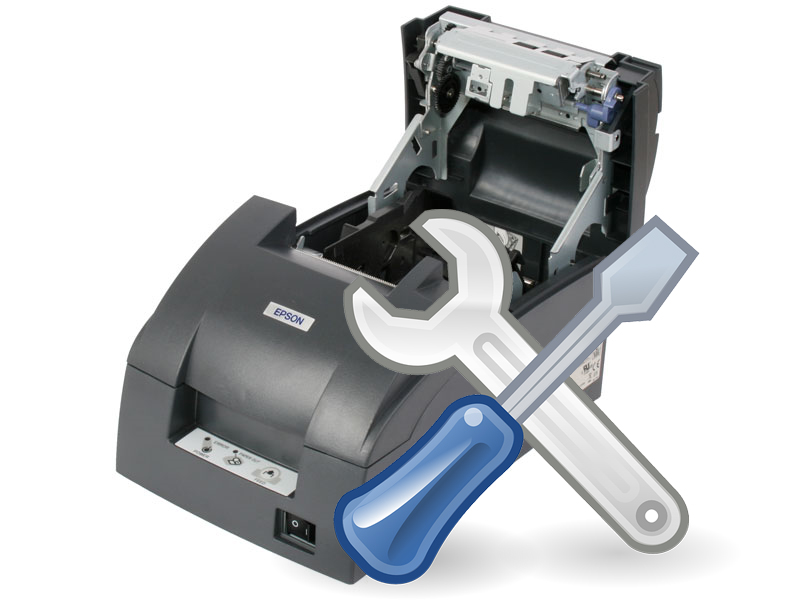
Pengertian Printer Kasir
Pada artikel kali ini kami akan membagi tips yaitu Cara Mengatasi Masalah Printer Kasir Macet Saat Transaksi, Printer adalah yang di gunakan untuk mencetak struk. Printer dot matrix/thermal menggunakan jenis kertas khusus, yaitu kertas roll atau kertas 2 play(rangkap 2) dan NCR. berbeda dengan printer lainnya yang menggunakan paper jenis sheet atau lembaran. maka kertas yang tercetak dapat menyesuaikan,
Berikut kami sharing tips untuk mengatasi jika terjadi hal diatas, Ini yang harus dilakukan :
- Pastikan keadaan printer sudah dalam kondisi ON.
- Pastikan adaptor yang dipakai adalah adaptor Original printer, Jangan memakai adaptor universal. Karena dalam beberapa kasus printer yang menggunakan adaptor universal membuat printer tidak stabil atau bahkan dapat membuat mainboard printer konslet.
- Pastikan kabel USB tidak rusak dan sudah terhubung antara printer dengan PC/Laptop.
- Driver telah terinstall dengan benar (Penginstalan driver secara benar bisa anda dapatkan tutorialnya dalam dvd atau dalam perlengkapan unit saat anda membeli, atau juga dapat mengunjungi website produk panduan.ptmko.co.id)
Jika semua poin diatas sudah diperiksa, akan tetapi masih belum bisa terprint, berikut caranya
Lihat status printer pada ‘Device And Printer’, kebetulan printer yang dipakai adalah MatrixPoint TM-P7645iii, caranya : Klik Start – Device And Printer
Perhatikan gambar icon Driver Printer yang telah terinstall. Jika gambar buram, maka itu berarti printer dalam status Offline. Untuk merubah status printer menjadi Online, cukup merubah nya dengan langkah: Klik Kanan pada Icon Printer Driver – Pilih See What’s Printing – Printer – Hilangkan Checklist pada pilihan ‘Use Printer Offline’. Gambar icon driver printer akan berubah menjadi cerah.
Jika antrian cetak masih menumpuk dan tidak ngeprint, cek konfigurasi Port pada Printer Properties, langkahnya yaitu: Klik kanan pada Icon Driver Printer – Pilih Printer Properties – Klik Tab ‘Port’ – Pilih Port sesuai koneksi yang digunakan dan coba satu persatu port USB00x – Apply – Jika pada saat apply disalah satu port, antrian printer mulai tercetak, simpan dengan klik tombol OK.
Jika cara yang di atas berhasil, selamat printer anda sudah berhasil di perbaiki sekarang anda bisa menggunakannya kembali, dan Demikian artikel singkat kali ini kami buat, Cara Mengatasi Masalah Printer Kasir Macet Saat Transaksi semoga bermanfaat untuk anda yang membacanya, terima kasih sudah berkunjung di blog kami sampai bertemu di artikel selanjutnya. jika Anda membutuhkan perangkat kasir atau barcode bisa anda hubungi di bawah ini.
Kunjungi juga Website kami, Link nya ada di bawah
>>>> Klik Disini <<<<
Contact Us:
Perangkat Kasir
Alamat : Ruko Smart Market Telaga Mas Blok E07 Duta Harapan,
Jl. Lingkar Utara, Bekasi Utara, Bekasi 17123 Telp. (021)8838 2929
Endang
Telp/SMS/WA: 081259417200


