


Cara Menggunakan Rufus untuk Install Windows 10 dengan Flashdisk
Apa Itu Rufus dan Apa Kegunaan dari rufus?
Rufus adalah aplikasi atau software yang biasanya digunakan untuk membuat flashdisk bootable agar bisa digunakan sebagai media install sistem operasi komputer. Bukan hanya untuk windows saja, melainkan untuk Linux dan lain sebagainya.
Rufus yang dikembangkan oleh Akeo sendiri merupakan freeware alias dapat mengunduh dan digunakan secara gratis. selain itu, Rufus memiliki ukuran yang kecil, kurang dari 1MB.
Cara Menggunkan Rufus Untuk Menginstall windows 10
Untuk membuat flashdisk bootable, pastikan terlebih dahulu anda memiliki file mentahan Windows 10 yang sudah berformat.iso. Selain itu juga sediakan flashdisk yang mempunyai kapasitas minimal 8GB. Berikut ini Langkah-Langkah membuat flashdisk bootable:
- pertama-tama anda bisa men-download Rufus dan melakukan instalasi diPC atau komputer anda
- Lakuka instalasi Rufus seperti kamu menginstall software pada PC atau komputer anda. Jika sudah, anda bisa menancapkan flashdisk ke PC atau komputer anda. setelah itu, buka aplikasi Rufus yang sudah terinstall. jika sudah, maka akan muncul tampilan aplikasi Rufus seperti dibawah ini. dan pastikan pada kolom Device sudah menunjukkan flashdisk anda dengan total kapasitas penyimpanan yang dimiliki.

- Kemudian untuk membuat flashdisk bootable Windows 10, Anda klik menu SELECT dan Ke direktori dimana anda menyimpan file mentahan windows 10 yang sudah berformat .iso. lalu, Pilih file kemudian klik Open untuk membuka.

- Setelah itu Bloot Selection akan terlihat versi Windows 10 yang anda gunakan. Selanjutnya, pastikan anda memilih partition scheme: MBR dan Target System: BIOS (or UEFI-CSM) dengan mengakses pada menu dropdown.

- Selanjutnya pada tab Format Options anda bisa mengubah nama flashdisk bootable yang anda gunakan pada kolom volume label. kemudian pastikan File System: NTFS dan buka show advanced format options dan pastikan ceklis seperti yang diterakan pada gambar dibawah ini.
- Kemudian Jika sudah, Pastikan semua sudah sesuai. selanjutnya, klik STAR untuk memulai proses menggunkan Rufus untuk menginstall windows 10. Sebelumnya akan muncul jendela peringatan yang akan menginformasikan bahwa flashdisk akan diformat, klik OK untuk melanjutkan.

- Selanjutnya Tunggu proses membuat bootable flashdisk yang akan memakan waktu 10-12 menit, tergantung besar file mentah Windows 10 dan kecepatan flashdisk yang anda gunakan.
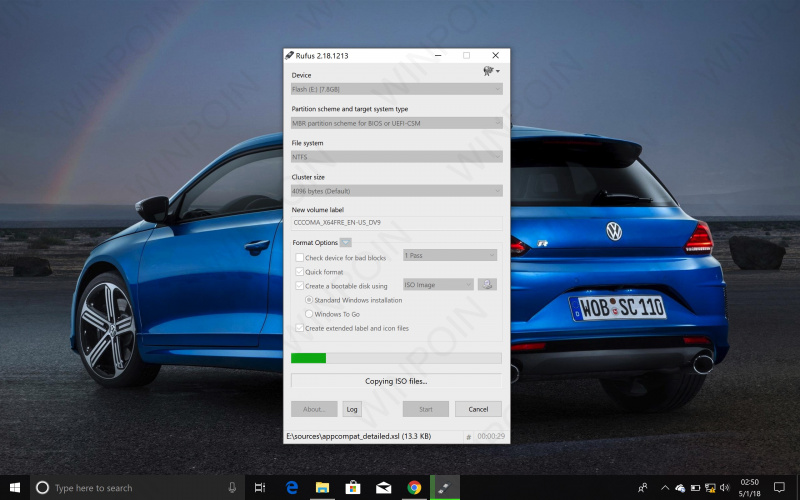
- Kemudian, Bila progress bar sudah berwarna hijau dan muncul tulisan READY bearti flashdisk bootable Anda sudah siap digunakan. Selanjutnya, Anda klik tombol CLOSE dan eject flashdisk anda untuk memlakukan instalasi Windows 10.
Nah begitulahh cara menggunakan Rufus untuk melakukan instalasi Windows 10 dengan menggunakan flashdisk bootable. Jadi kamu nggak perlu repot-repot lagi dengan CD/DVD yang lebih gampang rusak kan? Selamat mencoba dan semoga berhasil!
Kunjungi juga Website kami, Link ada di bawah
>>>> Klik Disini <<<<
Contact Us:
Perangkat Kasir
Alamat : Ruko Smart Market Telaga Mas Blok E07 Duta Harapan,
Jl. Lingkar Utara, Bekasi Utara, Bekasi 17123 Telp. (021)8838 2929
Endang
Telp/SMS/WA: 081259417200


