


Cara mengoprasikan printer kasir kassen di hp/tablet
Cara mengoprasikan printer kasir kassen di hp/tablet

printer kasir adalah sebuah perangkat kasir yang digunakan buat mencetak bukti bukti penjualan atau struk kasir dalam sebuah belanjaan, Printer Kasir merupakan perangkat kasir yang menggunakan tenaga pemanas yang ada pada listrik dalam mencetak,Printer ini juga dikenal dengan kecepatannya dan tidak berisik saat mencetak, tetapi printer ini hanya bisa mencetak satu rangkap struk kertas kasir saja. Sedangkan Printer Kasir Dotmatrix adalah printer kasir yang memakai pita sebagai warna pada kertas struk kasir, dalam mencetak printer ini hanya sedikit lebih lambat dan berisik tetapi bisa mencetak struk kasir dua hingga tiga rangakap.
Mencetak struk merupakan salah satu kebutuhan penting untuk proses transaksi, dimana tindakan ini juga tidak hanya memastikan ketepatan pembelian, tetapi juga bisa memberikan bukti resmi pada pelanggan. Untuk mempergampang proses cetak struk, hadirlah aplikasi Kasir Pintar yang bisa Anda pakai untuk mempermudah proses cetak struk. Pada artikel berikut, saya akan menjelaskan tentang cara mencetak struk menggunakan aplikasi Kasir Pintar, simak di bawah ini;
1. Hubungkan Printer ke Perangkat yang Digunakan
Tahap awal yang perlu di lakukan adalah menginstall aplikasi kasir pintar setelah itu buka applikasinya, Tahap awal yang perlu dilakukan adalah menghubungkan printer ke perangkat (HP / Tablet) yang sudah terinstal aplikasi Kasir Pintar. Sebagai contoh, di sini saya akan menggunakan printer bluetooth untuk mencetak struk :
1. Aktifkan fitur Bluetooth pada perangkat (HP / Tablet) yang Anda gunakan dan lakukan penyambungan (pairing) antara perangkat Anda dengan printer Bluetooth melalui koneksi Bluetooth
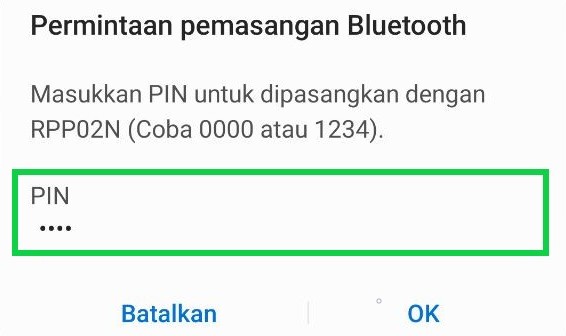
2. Masukkan kode PIN 0000 atau 1234 untuk menghubungkan printer bluetooth dengan perangkat Anda, kemudian pilih tombol OK
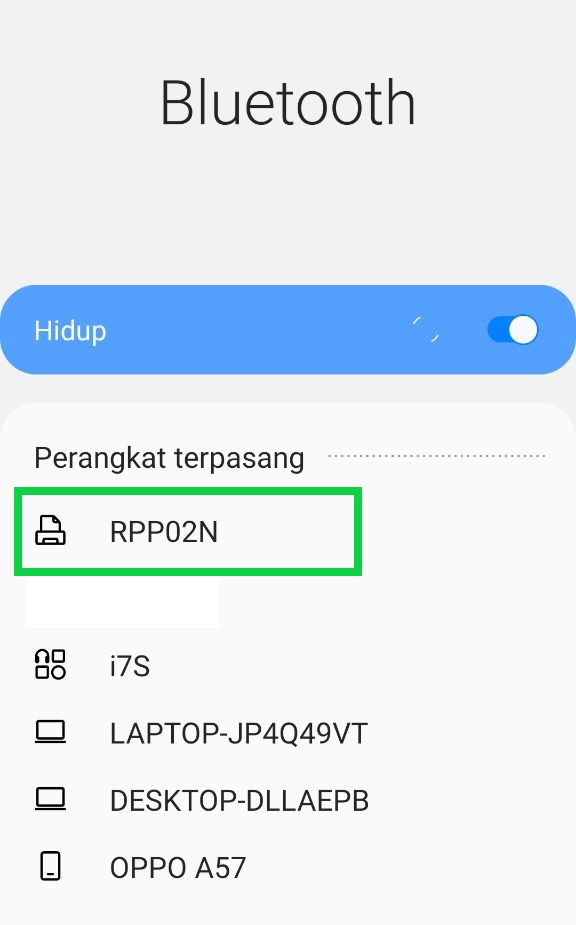
3. Jika nama printer Anda terlihat dalam daftar “Perangkat Terpasang”, maka hal itu menunjukkan bahwa printer bluetooth telah berhasil terhubung dengan perangkat (HP / Tablet) Anda
2. Atur Printer pada Aplikasi Kasir Pintar
Setelah Anda berhasil menyambungkan printer ke perangkat (HP / Tablet) yang anda gunakan, lalu lakukan pengaturan printer di aplikasi Kasir Pintar dengan langkah-langkah dibawah ini :
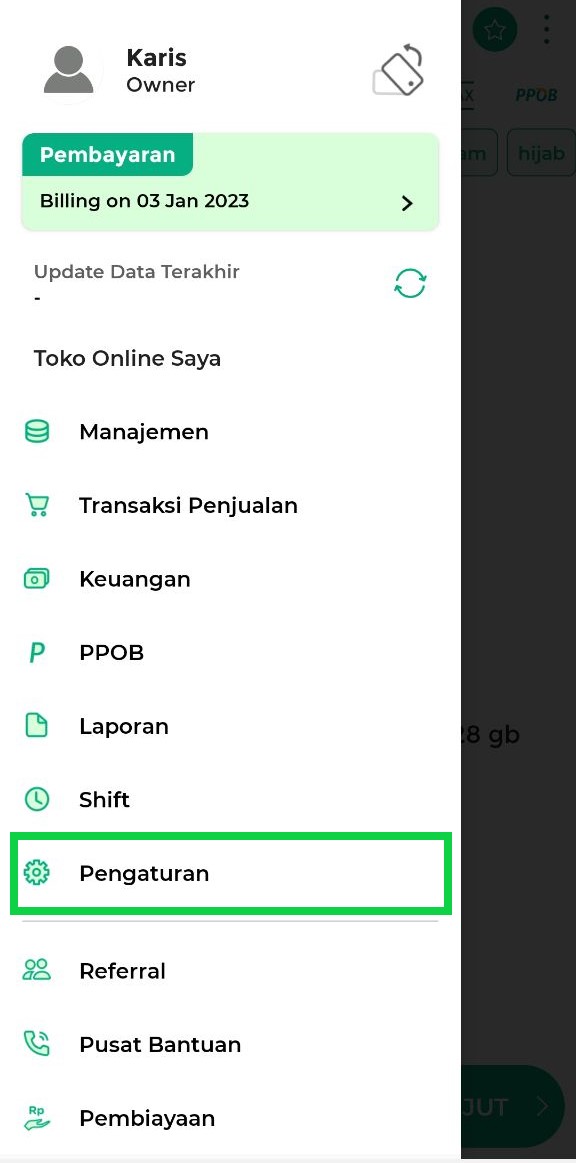
- Buka menu Pengaturan yang terletak pada sidebar
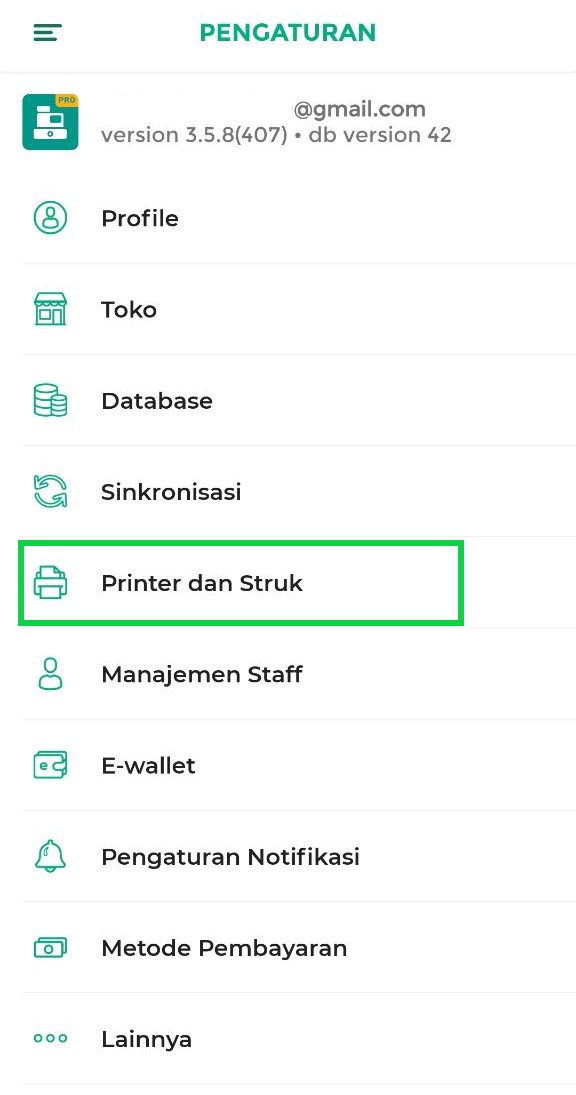
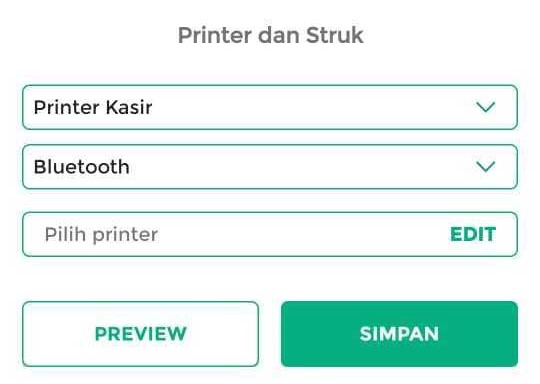
- lalu Pilih Printer dan Struk untuk mengatur printer dan struk yang akan Anda gunakan
- Scroll halaman hingga Anda bisa menemukan bagian pengaturan printer seperti berikut. Opsi ini hanya digunakan untuk mengatur printer yang digunakan dalam proses mencetak struk :
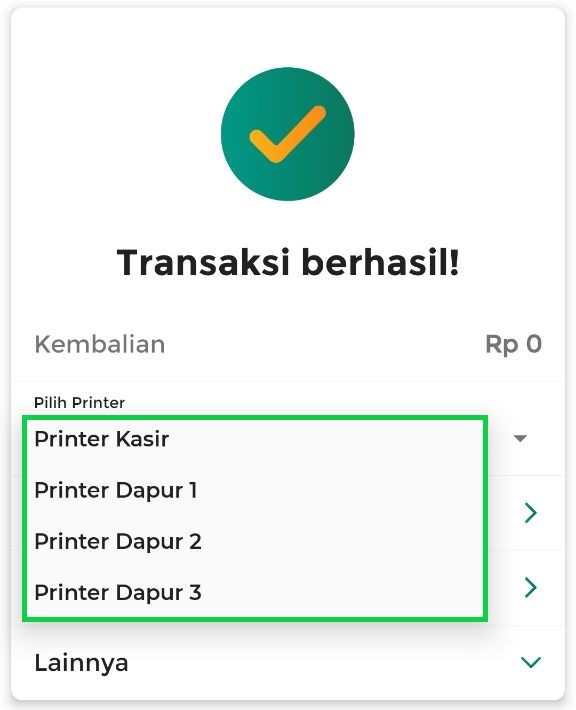
- Anda juga dapat memilih printer yang ingin digunakan untuk mencetak struk :
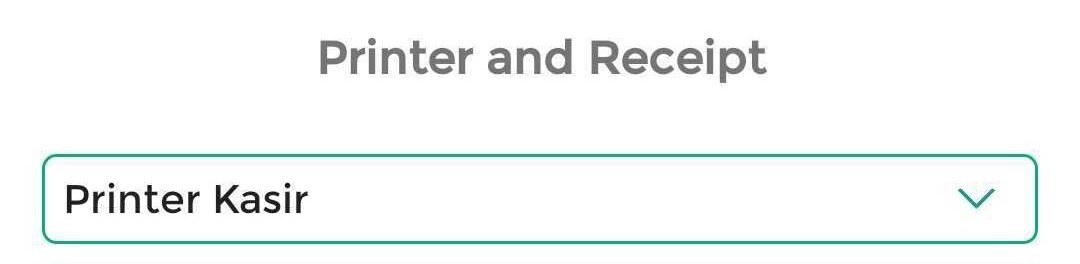
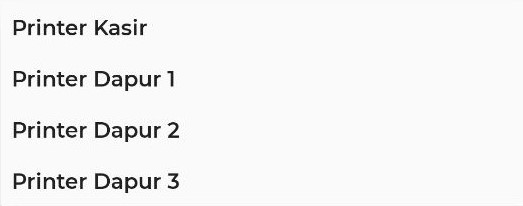
- Printer Kasir, dapat juga digunakan oleh staf bagian kasir untuk mencetak struk transaksi.
- Printer Dapur 1, dapat digunakan oleh staf bagian dapur 1 untuk mencetak daftar pesanan pelanggan yang bisa disiapkan.
- Printer Dapur 2, bisa digunakan oleh staf bagian dapur 2 untuk mencetak daftar pesanan pelanggan yang dapat disiapkan (Jika diperlukan).
- Printer Dapur 3, bisa digunakan oleh staf bagian dapur 3 untuk mencetak daftar pesanan pelanggan yang dapat disiapkan (Jika diperlukan).
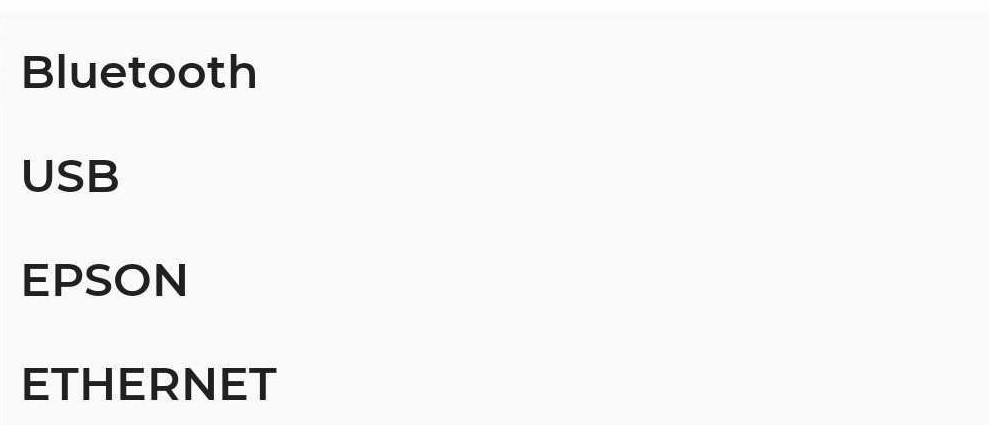
- Anda juga bisa menyesuaikan opsi ini pada saat menghubungkan printer melalui berbagai metode, seperti Bluetooth, USB, Epson, dan Ethernet

- Pilih nama printer yang sudah terhubung dengan perangkat Anda seperti yang sudah diatur pada step sebelumnya


- Tap tombol Simpanuntuk menyimpan pengaturan printer yang telah dilakukan
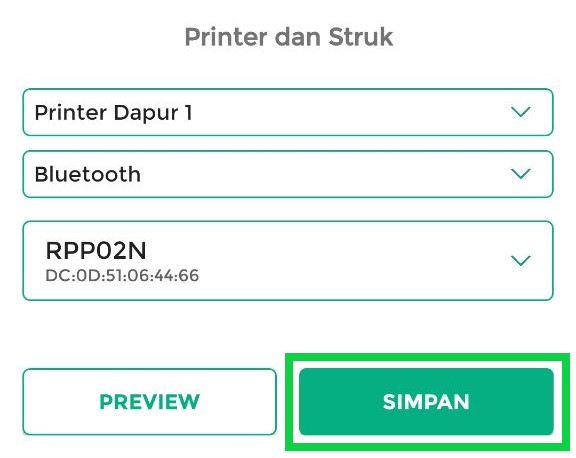
- Anda juga dapat memilih printer yang ingin digunakan untuk mencetak struk :
3. Cetak Struk Mengggunakan Aplikasi Kasir Pintar
Anda juga bisa melakukan transaksi penjualan dan mencetak struk transaksi atau struk pesanan dengan langkah-langkah berikut :
1. Buka menu Transaksi Penjualan yang terletak pada sidebar
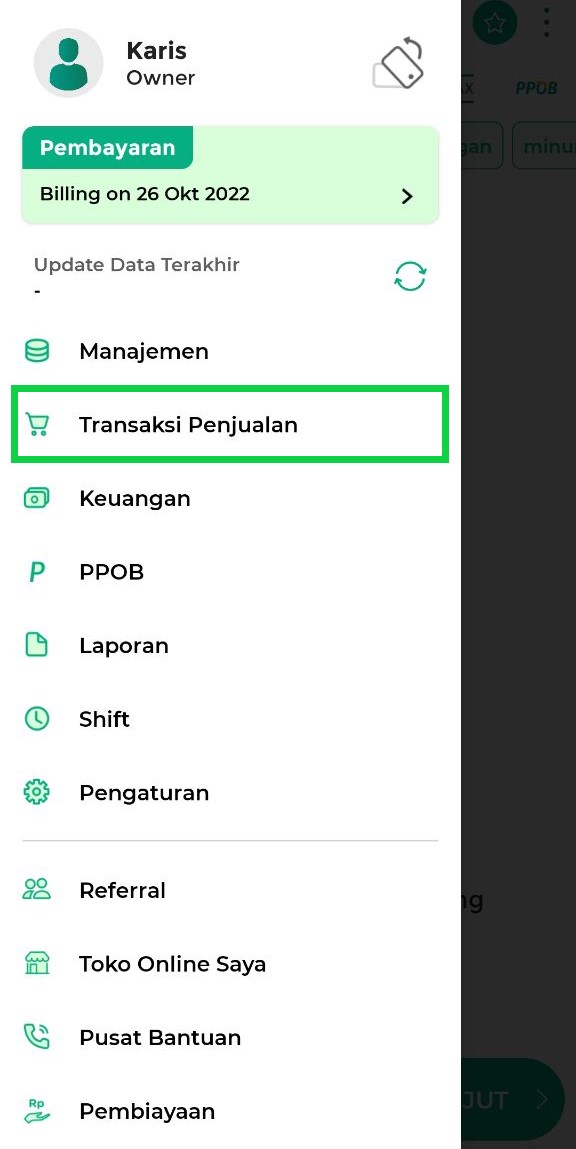
2. Pilih barang yang akan ditransaksikan dan atur jumlahnya, kemudian tap tombol Lanjut untuk melanjutkan transaksi
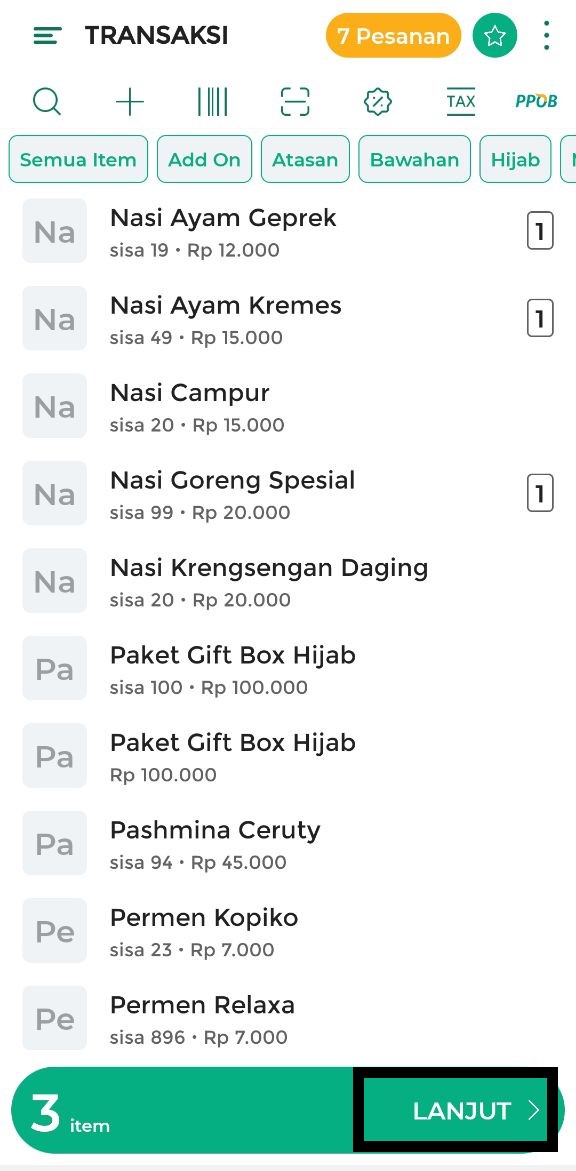
3. Tap tombol Bayar untuk masuk ke halaman pembayaran
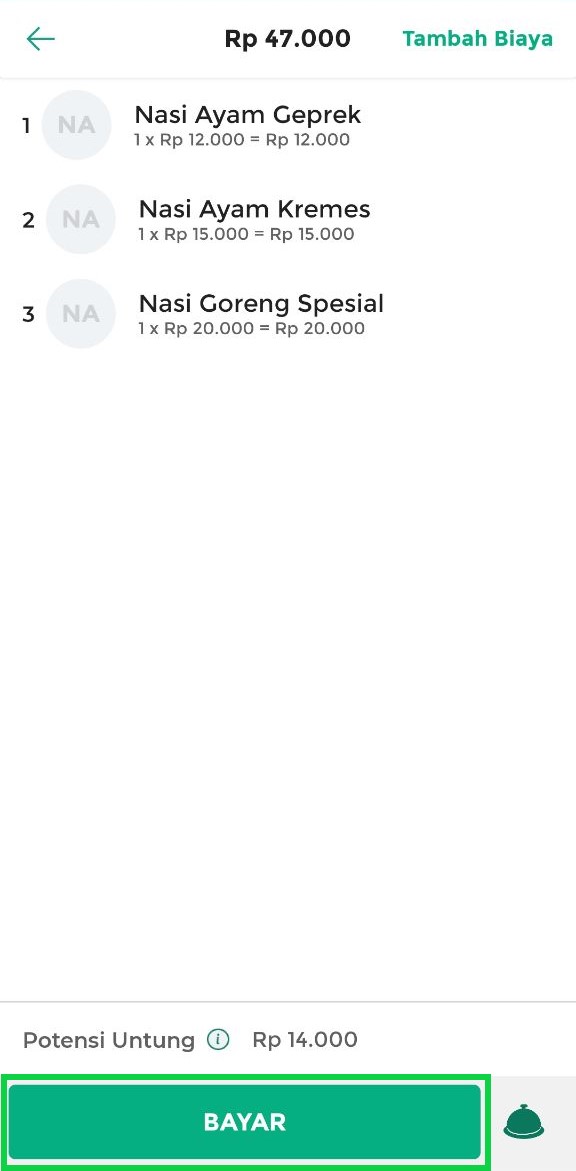
4. Pilih Pelanggan untuk memilih nama pelanggan yang melakukan transaksi
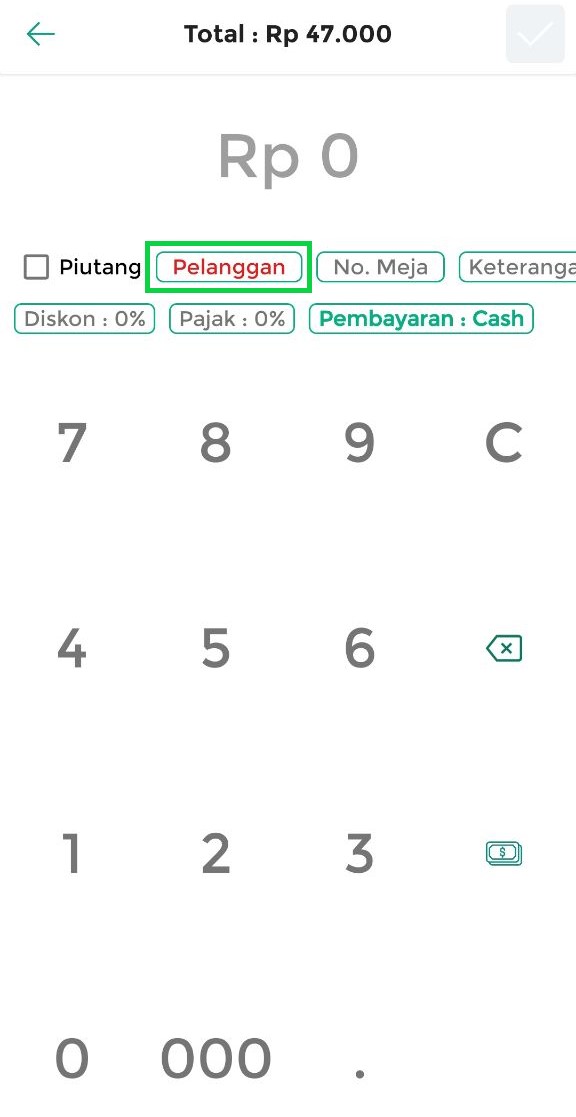
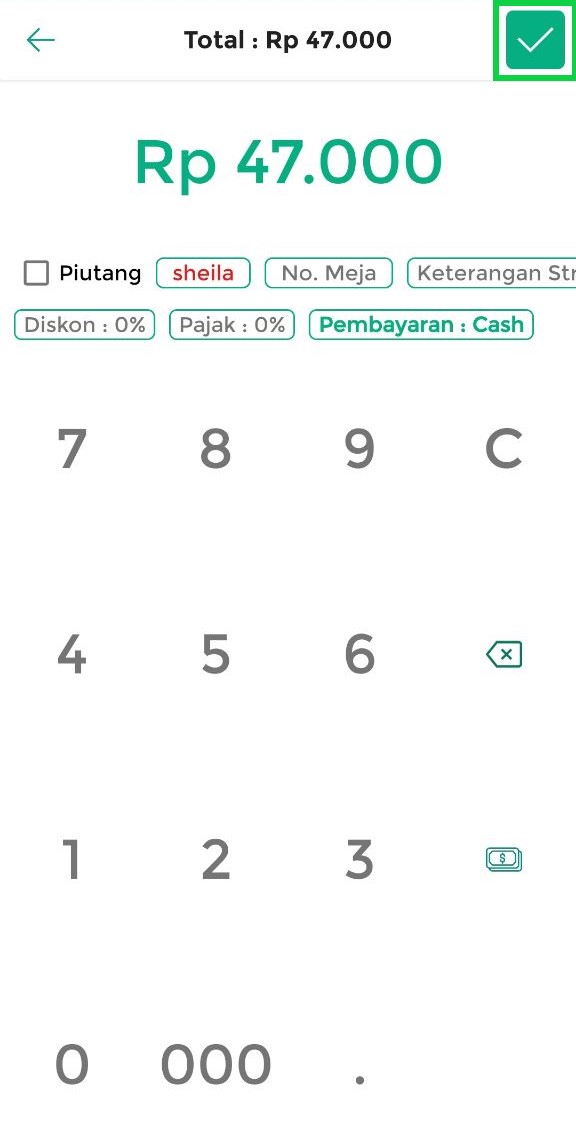
5. Masukkan jumlah pembayaran dari pelanggan, lalu tap tombol centang untuk menyelesaikan transaksi
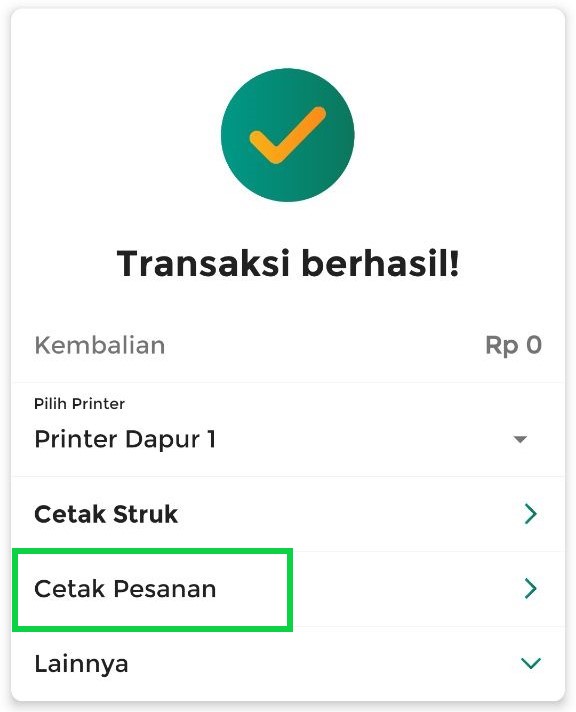
6. Transaksi berhasil dilakukan. Pada dihalaman ini, Anda bisa mengatur apakah struk transaksi yang akan dicetak melalui printer kasir atau printer dapur
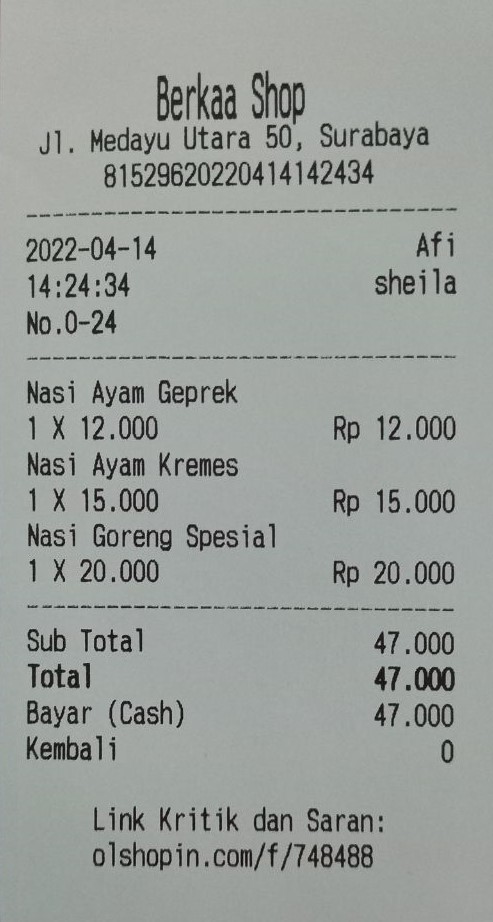
7. Selanjutnya, Anda memiliki dua opsi untuk mencetak struk :
- -Pilih Cetak Struk, jika Anda mau mencetak struk transaksiBerikut ini merupakan contoh tampilan hasil cetak struk transaksi
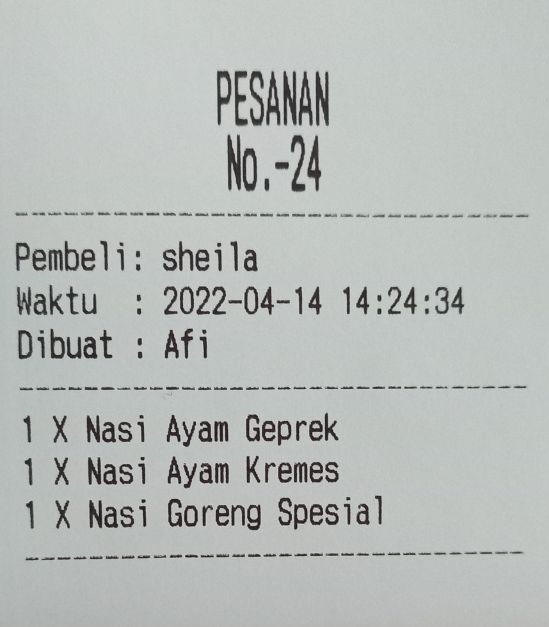
2. Pilih Cetak Pesanan,jika Anda ingin mencetak struk pesanan
 Berikut adalah contoh tampilan struk pesanan atau daftar pesanan pelanggan
 Baiklah mungkin hanya segitu saja dari saya yang bisa saya sampaikan kurang lebihnya mohon maaf semoga bermanfaat.
Pastikan anda Membeli Peralatan kasir di perangkatkasir.co.id yang pasti Original dan sudah terpercaya.
jangan lupa cek Youtube Channel kami:
KiosBarcode
Alamat kami:
Jalan Lingkar Utara Ruko Smart Market Telaga Mas Blok E07 Duta Harapan, RT.001/RW.011, Harapan Baru, Kec. Bks Utara, Kota Bekasi, Jawa Barat 17123
Jika Anda mempunyai pertanyaan atau membutuhkan bantuan lebih lanjut, tim dari Customer Service kami siap membantu:
Customer Service 1:
Telepon/SMS/WhatsApp: 081369101014
Customer Service 2:
Telepon/SMS/WhatsApp: 081259417100


