


IPOS5 TUTORIAL Menggunakan IPOS5 Mobile
IPOS5 TUTORIAL Menggunakan IPOS5 Mobile
IPOS5 TUTORIAL Menggunakan IPOS5 Mobile
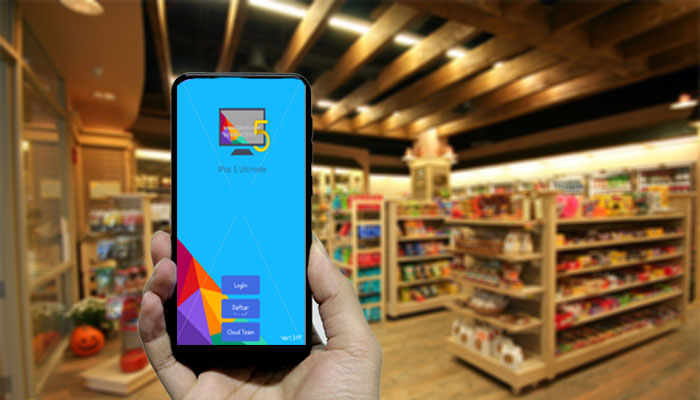
pada artikel kali ini kita akan membahas tentang bagaimana IPOS5 TUTORIAL Menggunakan IPOS5 Mobile, simak artikel berikut sampai selesai…
IPOS5 TUTORIAL Menggunakan IPOS5 Mobile;Program Toko iPos 5.0 dapat diakses melalui Android dengan menginstal aplikasi iPos 5.0 dari Playstore. Aplikasi ini dapat digunakan untu k mencatat penjualan dan melihat laporan tertetu. Aplikasi ini dapat disambungkan dengan iPos 5.0 melalui koneksi wifi.
Menggunakan Aplikasi IPOS5 Mobile
Menggunakan aplikasi mobile :
- Persiapan & Koneksi
- Login ke Sistem
Persiapan & Pendaftaran
Dibawah ini adalah cara untuk melakukan pendaftaran alamat server agar aplikasi mobile bisa mengakses database pada server.
Persiapan Sebelum memakai aplikasi Mobile :
- Pastikan anda telah instal Inspirasibiz Server System.
- Download Aplikasi Dari Playsotre untuk device Android.
Keyword pencarian Aplikasi iPos 5.0 untuk android
Edisi Standar : ipos5std
Edisi Profesional : ipos5pro Edisi Ultimate : ipos5ult
Terdapat dua metode koneksi ke server dari aplikasi mobile :
- Local : Adalah koneksi melalui Wifi local dalam 1 gedung atau ruangan, tergantung jangkauan wifi.
- Melalui Internet : Menggunakan Team Cloud ID, anda dapat terhubung ke server melalui team cloud id. Anda harus memiliki akses internet yang stabil pada komputer server.
Note : Team Cloud ID sifatnya berbayar.
Konek ke Server :
- Pada komputer Server buka Aplikasi “Inspirasibiz Mobile Server” pada layar / desktop.

- Catat IP local untuk koneksi Local, dan catat Team Cloud ID untuk koneksi melalui Internet.

- Buka Aplikasi pada Getged anda.

- Pilih Daftar Local atau Cloud
Daftar ke Server Local :

- Klik Daftar Local
- Masukkan IP address server, (IP Address lihat pada aplikasi Mobile Server)
- Masukkan Nama Server (Bebas, hanya untuk identifikasi saja)
- Klik Cari Database,
- Daftar Database akan tampil dibawahnya, jika tidak tampil maka ada masalah pada koneksi atau terblokir di server.
- Setelah itu klik Simpan.
Daftar melalui Team Cloud ID :

- Klik Cloud Team
- Masukkan Team Cloud ID, (Team Cloud ID lihat pada aplikasi Mobile Server)
- Masukkan Nama Server (Bebas, hanya untuk identifikasi saja) Klik Cari Database,
- Daftar Database akan tampil dibawahnya, jika tidak tampil maka ada masalah pada koneksi atau terblokir di server.
- Setelah itu klik Simpan.
Login ke Sistem
Sebelum login anda harus melakukan pendaftaran terlebih dahulu, silahkan baca artikel Persiapan & Pendaftaran
Login ke Sistem :
- Pada Aplikasi Mobile klik tombol Login
- Klik tombol “Pilih Server”
- Pilih Server yang telah didaftarkan
- Masukan user id dan password
User ID dan Password sesuaikan dengan Aplikasi Desktop Program Toko iPos 5.0 yang ada di komputer anda.
Defaultnya adalah user = admin, password = admin.

- Klik Tombol Login.
- Apabila berhasil anda akan masuk ke Menu Aplikasi Android.


