


Tutorial Printer Barcode Postek Q8
Tutorial Printer Barcode Postek Q8
Kami disini akan memberikan bagaimana Tutorial Printer Barcode Postek Q8 yang benar dan tidak akan mengecewakan anda, berikut ini:
Pemeriksaan Barang
Periksa printer untuk kerusakan pengiriman:
Terutama Periksa semua permukaan untuk kerusakan. Buka penutup Media (lihat “Memasang Media” di Persiapan printer Bagian) dan memeriksa kompartemen Media untuk kerusakan.
Dalam hal pengiriman kembali diperlukan, menyimpan karton dan semua kemasan bahan.Berikut ini isi dalam kemasan:
Daftar kemasan
- Q8 Printer 1 pc
- Power Adapter 1 pc
- Kabel antarmuka USB 1 pc
- Media Spindle 1 pc
- Media Guides roll 2 pcs
- Panduan Ringkas 1 pc
- CD-ROM pack 1 pc
- Ribbon Inti 1 pc

Menyiapkan Printe
Sebelum menyiapkan printer pertimbangkan hal berikut:
1. Pastikan ada ruang yang cukup di sekitar printer untuk loading habis dan ventilasi yang tepat.
2. Pastikan printer ini dekat dengan tuan rumah sehingga antarmuka
kabel mudah diakses di kedua ujung.
Parts dan Struktur
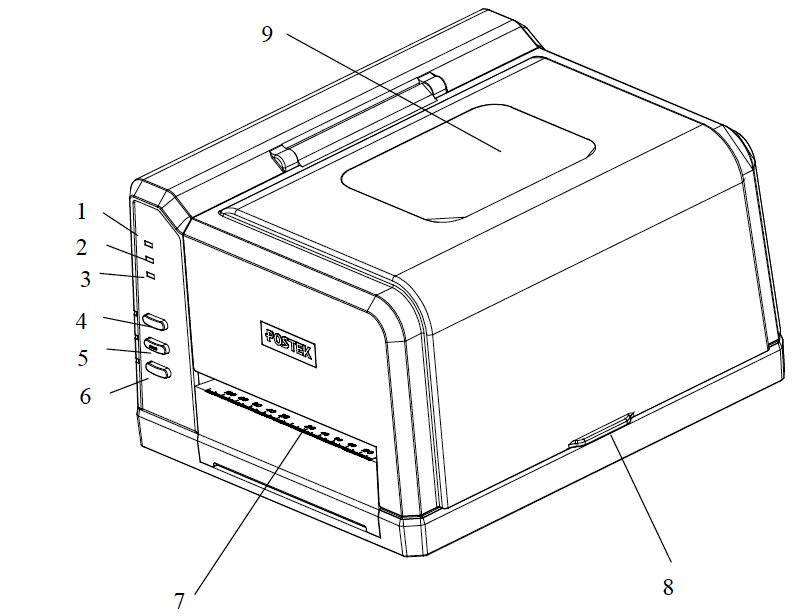
1.READY Indicator 4.PAUSE Button 7.Media Exit
2.MEDIA Indicator 5.FEED Button 8.Cover Handle
3.RIBBON Indicator 6.CANCEL Button 9.Observation Window
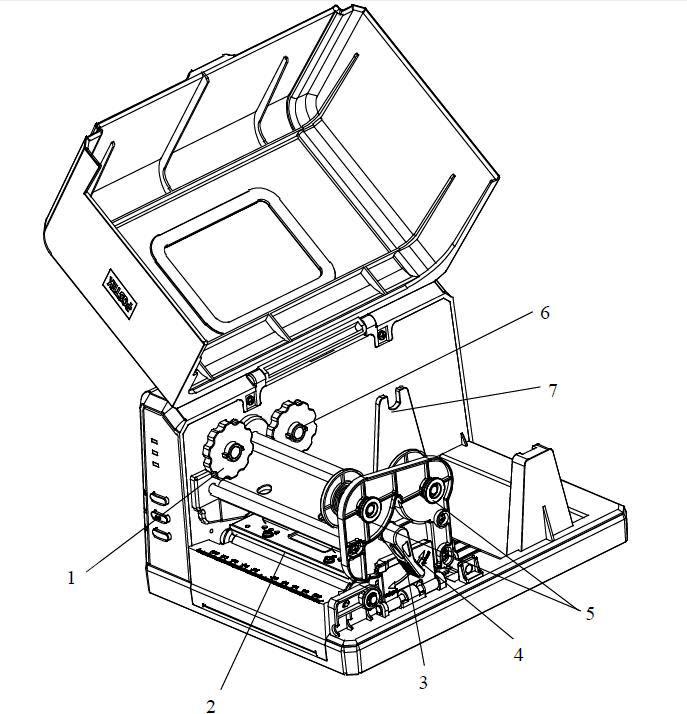
1.Ribbon Take-up 4.Printhead Module Plate 7.Media Compartment
2.Printhead Bracket 5.Ribbon Release Knobs
3.Handle 6.Ribbon Supply

1.RS-232 Serial Interface 4.Power Jack
2.DIP Switches 5.Power Switch
3.USB Interface
Connection Antarmuka
Q8 mendukung USB dan RS-232 koneksi antarmuka Serial.
Catatan: Saat menghubungkan Q8 ke komputer melalui kabel USB, pastikan untuk memanfaatkan port USB yang sama yang digunakan selama proses instalasi driver, yang memungkinkan printer untuk mengambil perintah atau data yang dibutuhkan dari PC. Jika sama
port USB tidak tersedia atau tidak dikenal, maka dalam printer Properties Dialog Box, di bawah tab Ports, memastikan lokasi pelabuhan saat diperiksa.
Untuk menghubungkan:
- Pastikan printer diaktifkan OFF.
- Printer akan mengidentifikasi port komunikasi secara otomatis.
nilai - default port printer dapat diperoleh dari laporan self-test. (Lihat Bab 2: Dasar Operasi / Fungsi Lanjutan / Self Test)
- konfigurasi kabel untuk antarmuka ditemukan dalam Lampiran A dari buku ini.
- Please mengambil langkah-langkah berikut untuk mengurangi kebisingan kabel.
-Restrict Panjang kabel interface untuk kurang dari 6 ‘(1.83 M) jika memungkinkan.
-Jauhkan Kabel antarmuka terpisah dari kabel listrik.
Instalasi Ribbon
Untuk menginstal pita:
- Buka penutup kanan printer dan mengubah pegangan ke posisi “terbuka”. Flip bawah Modul Lempeng Printhead (lihat Gambar 5).
- Lepaskan pita dari kemasannya, dan tempat gulungan ke daerah Ribbon Supply, menarik keluar Ribbon Rilis Knob untuk memasukkan gulungan, dan memungkinkan tepi terkemuka pita jatuh di bawah modul printhead. Pastikan sisi tinta dari pita menghadap ke bawah (lihat Gambar 6).
- Memimpin pita bawah modul printhead ke arah depan printer.
- Pasang terdepan dari pita ke inti kosong. Gunung inti ke Ribbon Take-up menggunakan Ribbon Memuat Knob.
- Putar Ribbon Take-up Knob searah jarum jam untuk memastikan pita ketat dan halus (lihat Gambar 7).
- Tutup Lempeng printhead Modul dan putar pegangan ke “dekat” posisi untuk mengunci Printhead Module (lihat Gambar 7).

gambar 5

gambar6
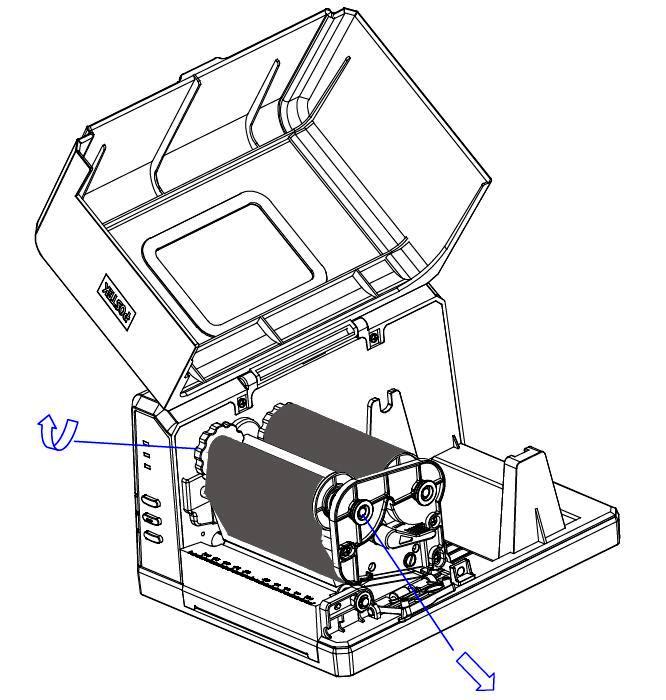
gambar7
Memuat Media
printer Q8 dapat dioperasikan dalam tiga mode yang berbeda: modus standar.
-Dalam Modus standar, setiap label dicetak tetap pada penahan kapal.
Modus standar
Memuatkan media ke Q8 saat menggunakan Standard Mode:
- Angkat penutup atas untuk mengekspos Media Kompartemen.
- Keluarkan Media Spindle (lihat Gambar 8).
- Load Media Roll, dengan label menghadap ke atas, ke Media Spindle, menggunakan
skala pada Media Spindle untuk posisi Media roll di tengah Spindle. - Selanjutnya, masukkan dua Gulung Guides Media, dengan sisi halus mereka menghadap ke dalam arah Media Roll, di setiap sisi Roll di Media Spindle. Mendorong dua Gulung Guides Media dekat dengan Media Roll (lihat Gambar 9).
- Masukkan seluruh unit ke dalam printer Media Kompartemen.
- Putar Handle ke “open” posisi untuk membuka modul printhead.
- Route label di bawah dan lulus Media Gratis Rod, dan lebih dan lulus
Roller pelat ke depan printer. - Geser Guides Media ke tepi media; tidak memeras label, pastikan mereka tetap datar (lihat Gambar 10).
- Putar Handle ke posisi “dekat”.
- Tutup penutup dan tekan “FEED” tombol untuk memberi makan Media dan memastikan pelacakan yang tepat. Jika printer tidak benar merasakan bagian atas setiap label, mungkin perlu untuk melakukan Media Kalibrasi (lihat Operasi).
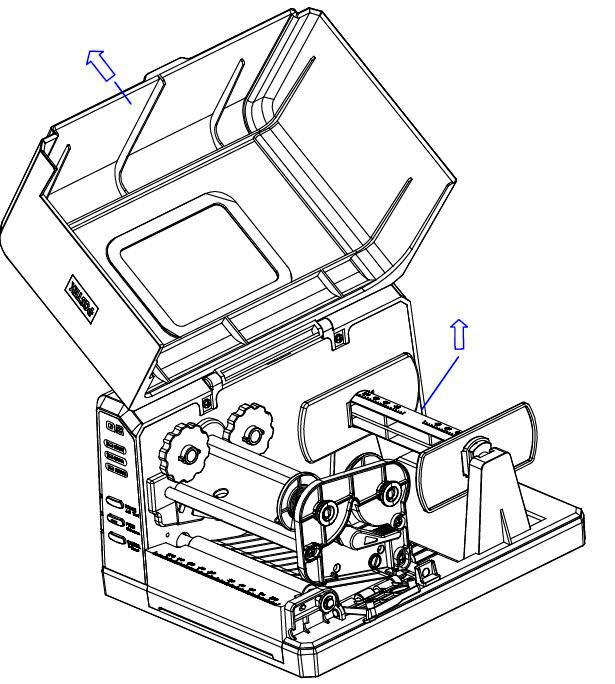
gambar8

gambar9

gambar10
Media Sensor Kalibrasi
Hal ini diperlukan untuk melakukan Media Sensor Kalibrasi setelah setiap gulungan baru media diinstal.
- Tekan dan tahan tombol Feed / Kalibrasi selama sekitar 4 detik.
- Printer akan memberi makan beberapa label.
- Ketiga lampu indikator akan berhenti berkedip dan tetap menyala; printer kembali ke keadaan normal.
Nah…Sekarang printer anda siap untuk digunakan, Demikian artikel Tutorial Printer Barcode Postek Q8 yang bisa anda peraktekan sendiri, semoga bermanfaat…
Untuk informasi produk Printer Barcode Mobile postek q8 jika ingin lihat produk kami, silahkan anda klik disini dan kami juga menjual berbagai macam printer kasir Jika Anda membutuhkan printer kasir atau barcode. Tersedia banyak pilihan printer barcode dan printer kasir yang sesuai dengan kebutuhan Anda. mau lihat produk kami Klik Disini
sumber lengkap : http://www.kiosbarcode.com/tentang-kami
untuk info lebih lanjut hub kami ke:
View Perangkat Kasir in a larger map
Contact Us :
Perangkat Kasir
Alamat : Ruko Smart Market Telaga Mas Blok E07
Jl. Raya Kaliabang / Jl. Lingkar Utara
Harapan Baru – Bekasi Utara, Bekasi 17123
Telp. (021)8838 2929, (021)2520 98746
Idha
Telp/SMS/WA : 081369101014
BBM PIN : 290CAFAC
Risya
Telp/SMS/WA : 081369101064
BBM PIN : 59FCB23B


